Koikatsu
Koikatsu! или Koikatu (コイカツ! на японском) — это хентай-симулятор старшей школы, похожий на SchoolMate и Artificial Academy, созданный японской компанией Illusion, занимающейся хентай-играми . Игра была выпущена 27 апреля 2018 года . Сюжетный режим игры вращается вокруг игрока (мужчины), который отправляется в женскую школу, чтобы попытаться заставить девушек в школе завести отношения с игроком. Koikatu также включает в себя редактор персонажей и режим студии для создания сцен, позирования вашего персонажа или просто создания скриншотов с ним.
В игре есть отдельное приложение под названием CharaStudio, с которым мы и будем работать. Это приложение позволяет создавать рендеры как в формате изображений, так и видео. Благодаря огромному сообществу игроков, для студии было создано множество плагинов и модификаций, которые позволяют воплощать в жизнь самые разные творческие идеи.
Основы
Интерфейс
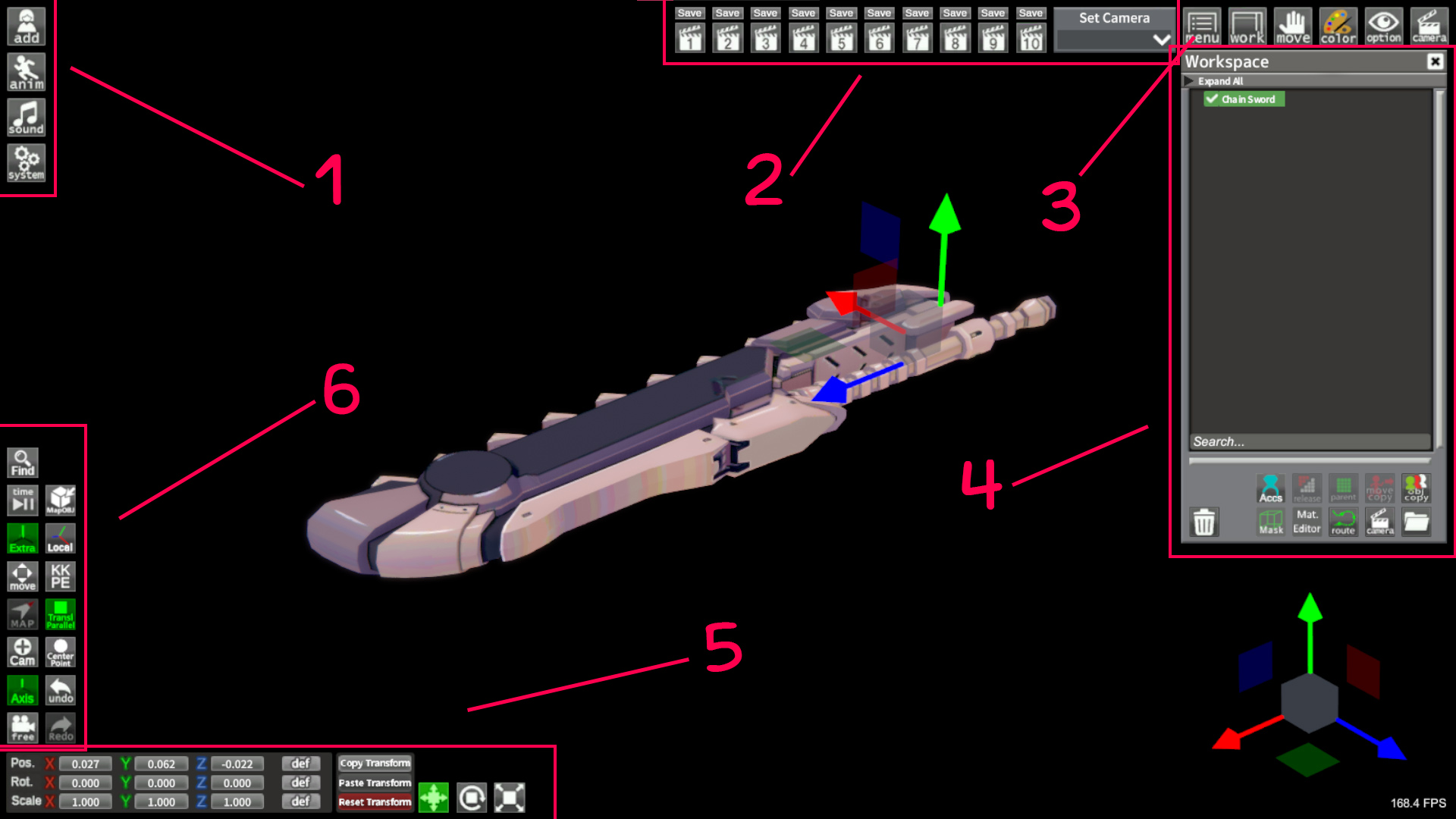
- Меню - в этом разделе можно добавить объект или изменить его свойства. Настроить программу или освещение. Сохранить или загрузить сцены.
- Настройки камеры - в этом разделе можно зафиксировать текущий ракурс камеры в любом из 10 слотов нажав кнопку save или загрузить сохранённый ракурс нажатием на слот в котором ранее был сохранён ракурс.
- Элементы интерфейся - этот раздел позволяет изменить видимость элементов интерфейса. Включить или отключить видимость определённых элементов интерфейса.
- Дерево объектов - в этом разделе можно выделить/удалить/переместить или дублировать объект. Создать камеру или папку. Настроить материал объекта и прочее.
- Трансформация объекта - этот раздел позволяет переключаться между режимами трансформации обьекта: перемещение, вращение, размер. Сбросить, Скопировать или Вставить трансформацию выделенного объекта. Перемещать выделенный объект по системе координат.
- Опции - в этом разделе находяться дополнительные возможности из сторонних плагинов и модификаций.
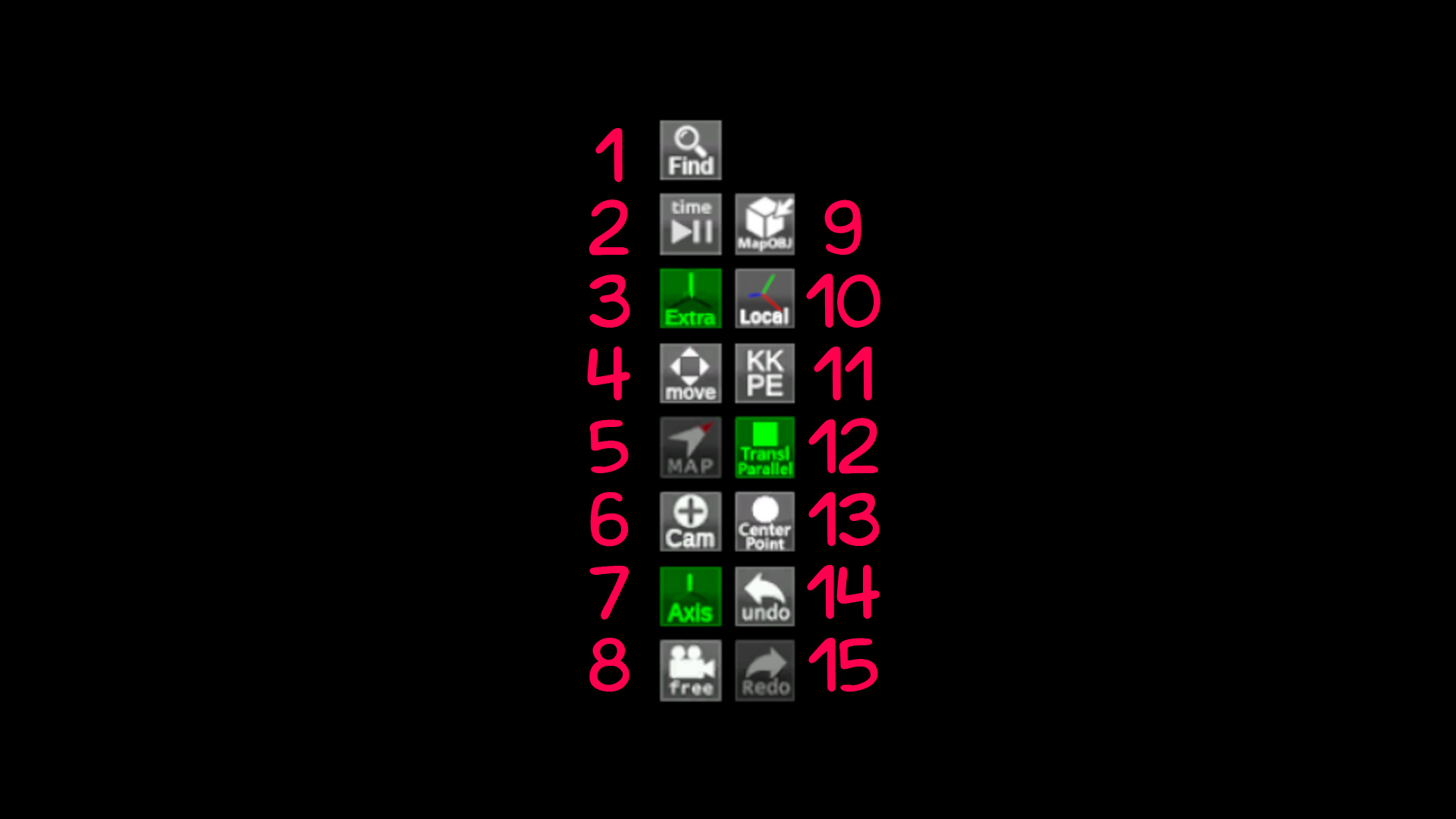
- Find - эта кнопка открывает плагин который облегчает поиск любых объектов по ключевому запросу.
- Time Line - позволяет создавать собственные анимации.
- Extra - включает специальное гизмо в правом нижнем углу экрана которое позволяет удобно перемещать выделенный объект.
- Move - панель для более удобного перемещения выделенного объекта.
- Map - позволяет делать вращение, перемещение, смену времени суток для выбранной карты.
- Cam - отображает центр вращения оси камеры.
- Axis - показывает локальное гизмо для трансформации объекта.
- Free - фиксирует камеру в текущем положении.
- MapOBJ - позволяет открепить объект на карте для дальнейших манипуляций с ним.
- Local - переключение между локальным и глобальным гизмо.
- KKPE - дополнительные настройки персонажей.
- Transl Parallel - добавляет возможность перемещать выделенный объект по трём плоскостям.
- Center Point - отображает центральную точку объектов.
- Undo - вернуть действие назад.
- Redo - вернуть действие вперёд.
Управление
- Левая кнопка мыши - вращение камеры вокруг оси.
- Колёсико мыши - перемещение камеры.
- Правая кнопка мыши - приближение и отдаление камеры.
- Стрелочки - свободное перемещение камеры.
- = и ] и ; - отдаление, приближение, сброс FOV.
- . и \ и / - наклон вправо, наклон влево, сброс наклона камеры.
Сочетания клавиш
Для открытия всех возможностей программы существуют различные комбинации клавишь. Ниже мы рассмотрим основные сочетания клавишь которые будут полезны нам для дальнейшей работы с программой.
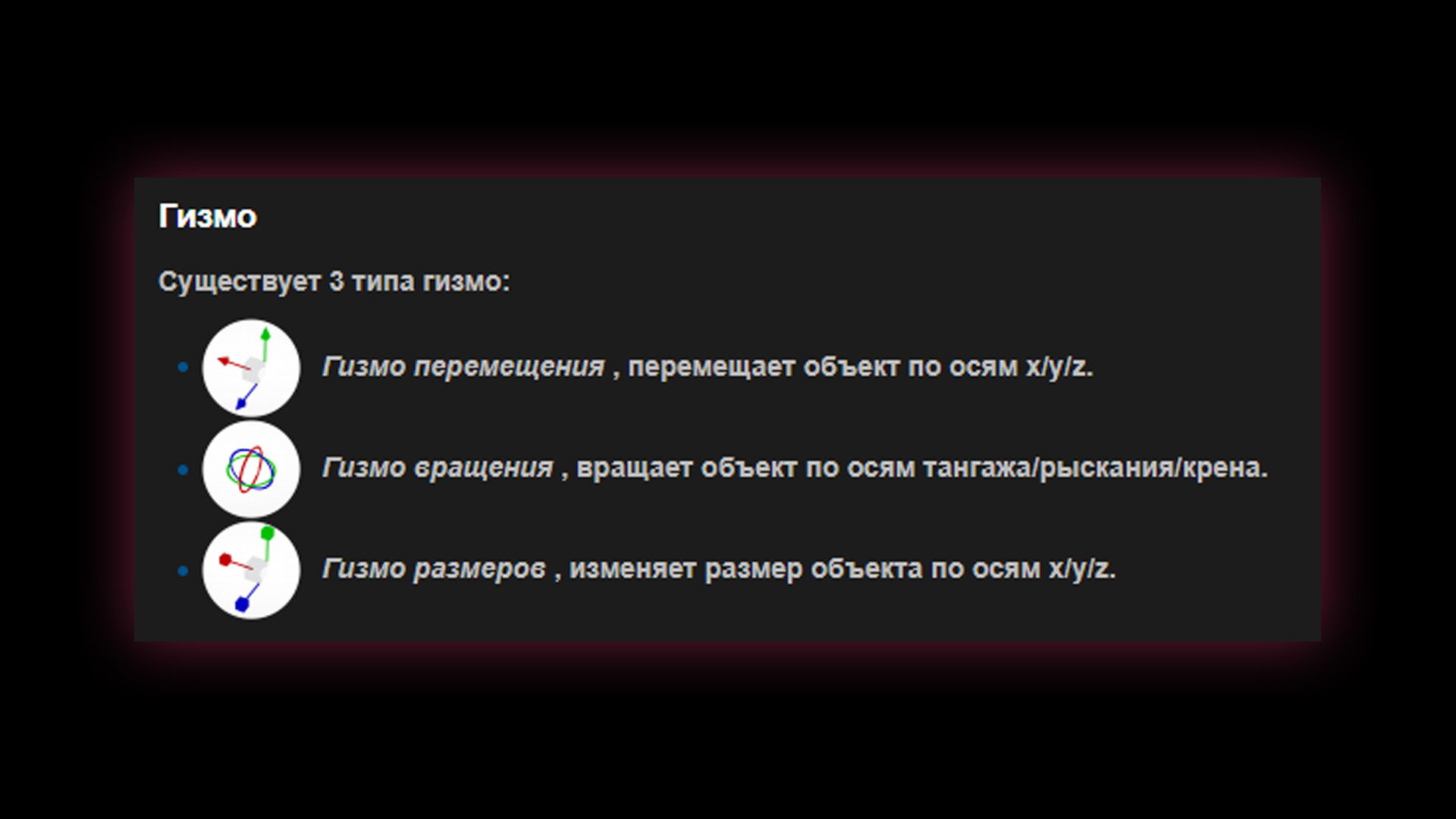
- Q - Показать или скрыть гизмо.
- W - Режим перемещения.
- E - Режим вращения.
- R - Режим изменения размера.
- O - Obj Import. Позволяет импортировать собственные модели формата .obj на сцену.
- P - Камера от первого лица выделенного персонажа.
- A - Сбросить трансформацию камеры.
- F - Переместить камеру к главной точке объекта.
- H - KKPE. Дополнительные настройки персонажей.
- J - Показать или скрыть вспомогательное гизмо.
- L - Expression Control. Позволяет изменять эмоции персонажа.
- Клавиши от 1 до 0 - Переключение между сохранёнными слотами камеры.
- Ctrl + E - Video Export. Это окно позволяет сделать рендер сцены в формат видеоролика.
- Ctrl + R - Render Editor. Настройка и изменение текстур и материалов выделенного объекта.
- Ctrl + T - TimeLine. Позволяет создавать собственные анимации.
- Ctrl + S - Сохранить текущую сцену.
- Ctrl + D - Дублировать выделенный объект.
- Ctrl + Z - Отмена действия.
- Ctrl + N - Nodes Constraints. Позволяет связывать ноды между собой.
- Ctrl + Alt + T - Переключение языка интерфейса.
- Ctrl + Space - Открыть удобный поисковик объектов.
- F1 - Настройки плагинов и модов.
- F2 - Стандартные комбинации клавишь.
- F11 - Рендер сцены в картинку.
Меню "Add"
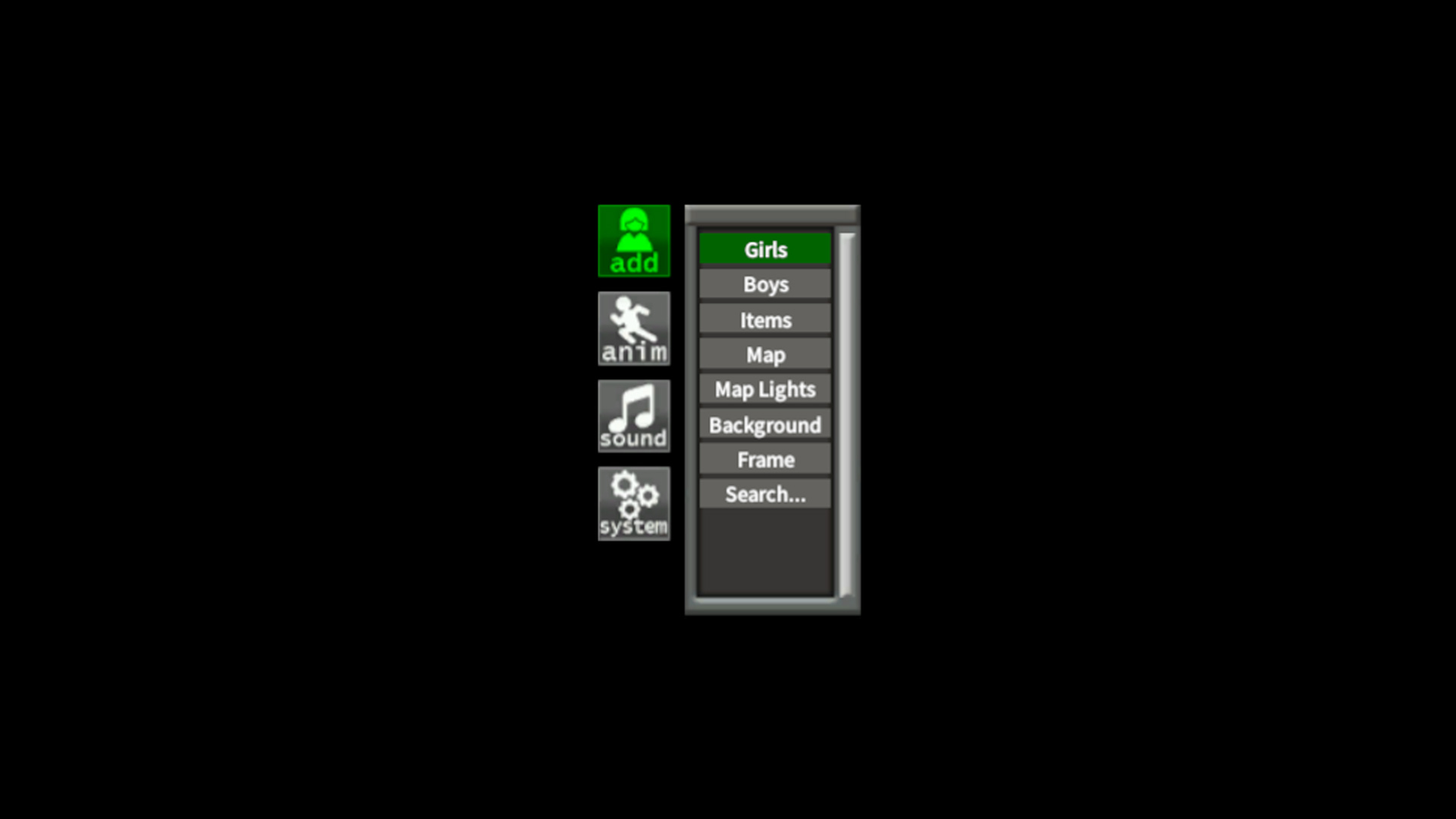
Данное меню позволяет добавить персонажей/объекты/освещение/карты/фоны и рамки на нашу сцену. В данном примере мы рассмотрим добавление персонажа на нашу сцену. Все остальные элементы добавляются аналогично. Для начала нажимаем на кнопку "Add" и выбираем пол персонажа "Girls" или "Boys".
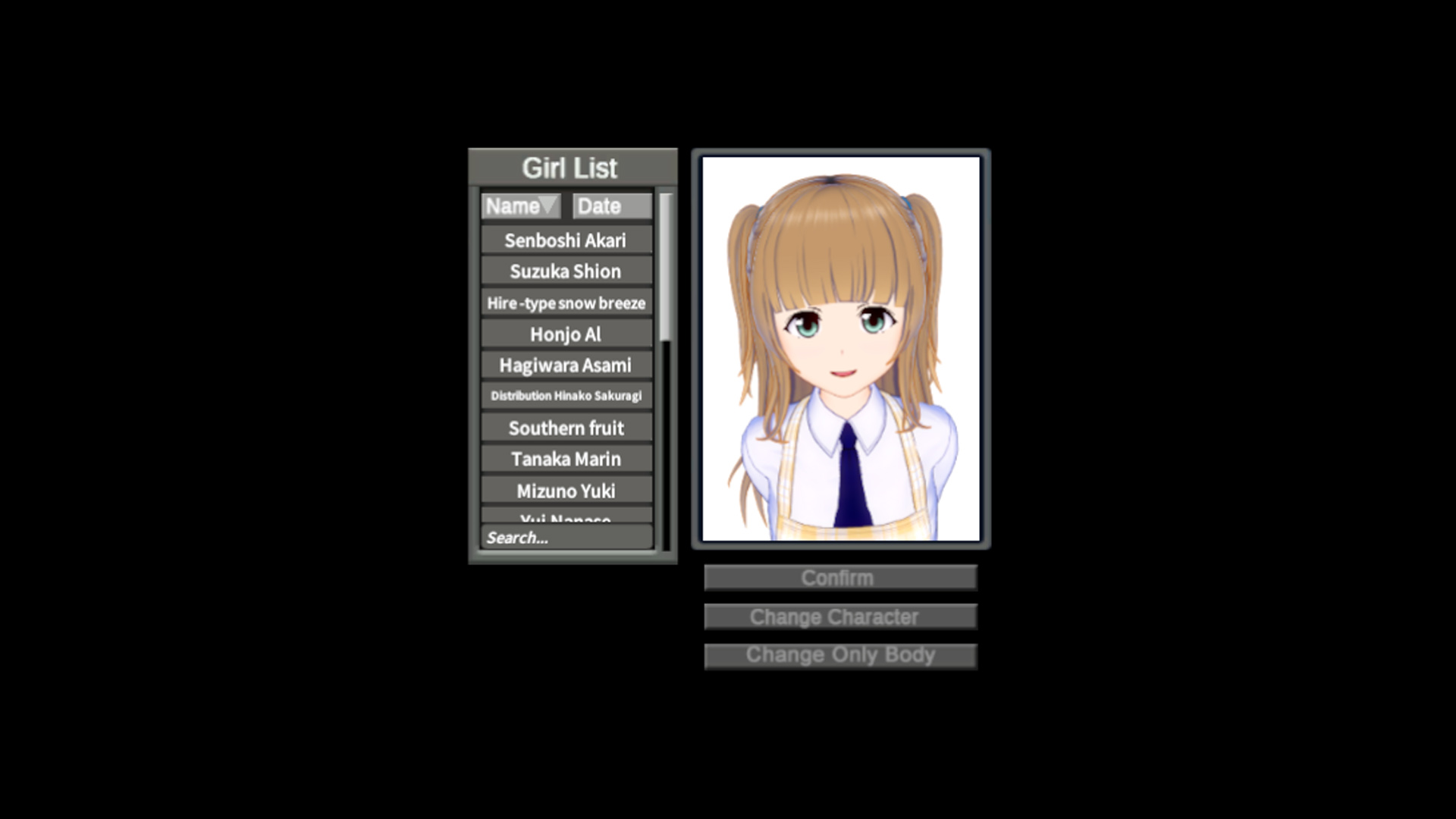
На картинке выше показано меню добавления женского персонажа. "Girl List" отображает всех женских персонажей которые установлены в программу на данный момент. Существует так-же три кнопки "Confirm", "Change Character", "Change Only Body". Рассмотрим каждую из них.
- Confirm - создаёт выбранного персонажа на сцене.
- Change Character - изменяет выделенного персонажа на выбранного.
- Change Only Body - изменяет тело выделенного персонажа на тело выбранного не затрагивая одежду и прочее.
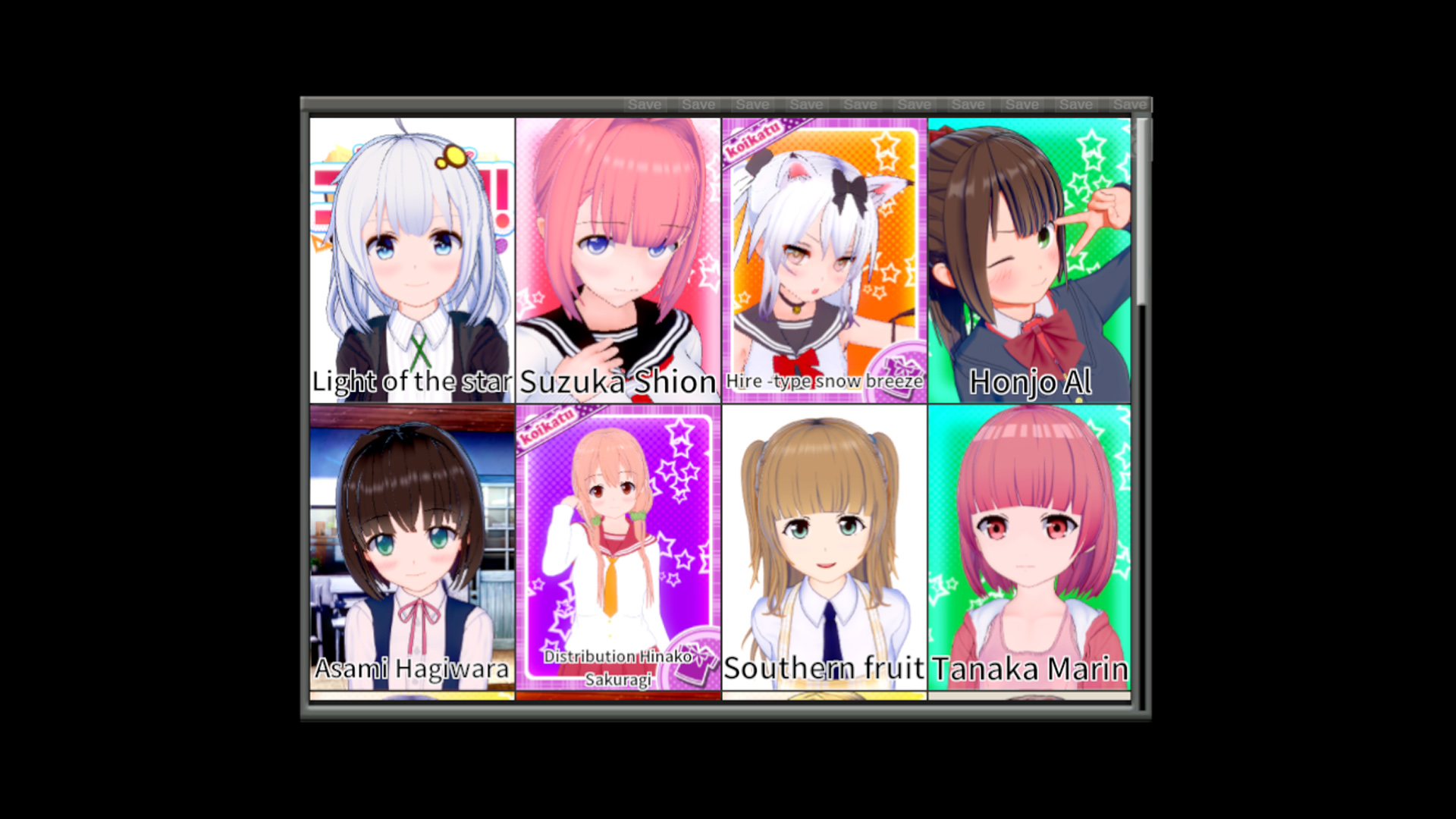
Существует так-же альтернативное окно для выбора персонажа. Оно работает по такому-же принципу как и первое, но главное его отличие это отображение картинки персонажа или же миниатюры, что делает выбор намного удобнее.
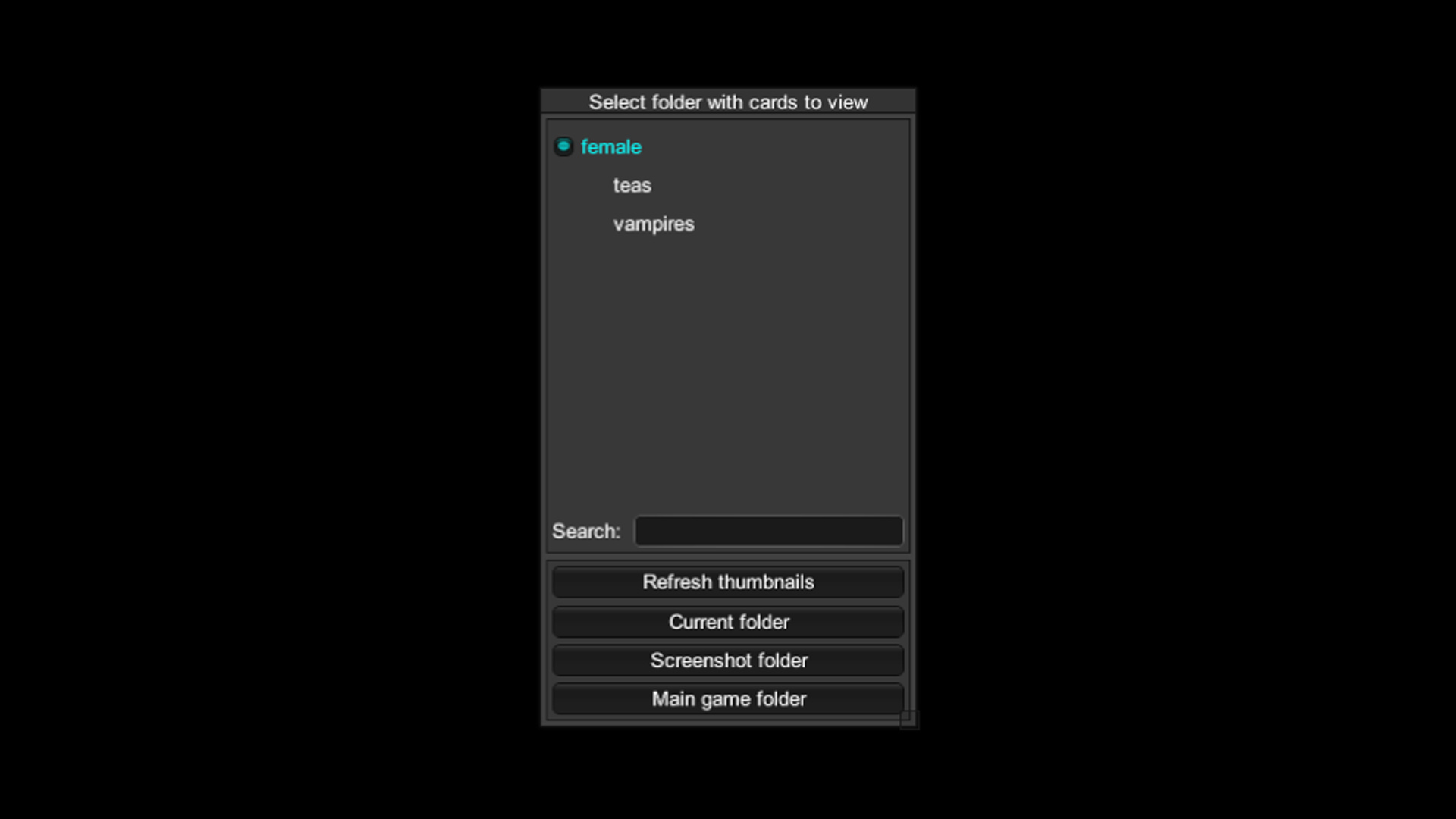
Меню на картинке выше позволяет выбрать папку с карточками персонажей. Это удобно для сортировки или распределения персонажей по папкам. Что-бы нужные персонажи не затерялись в основной папке и их можно было легко найти.
По такому-же принципу добавляются любые другие объекты/источники света/карты и прочее.
Меню "Anim"
Данное меню позволяет настроить или изменить параметры выделенного объекта или персонажа. Для объектов настройки могут быть индивидуальными, но их чаще всего не так много как у персонажей. В данном разделе мы рассмотрим настройки конкретно персонажей ведь у них довольно много интересного.
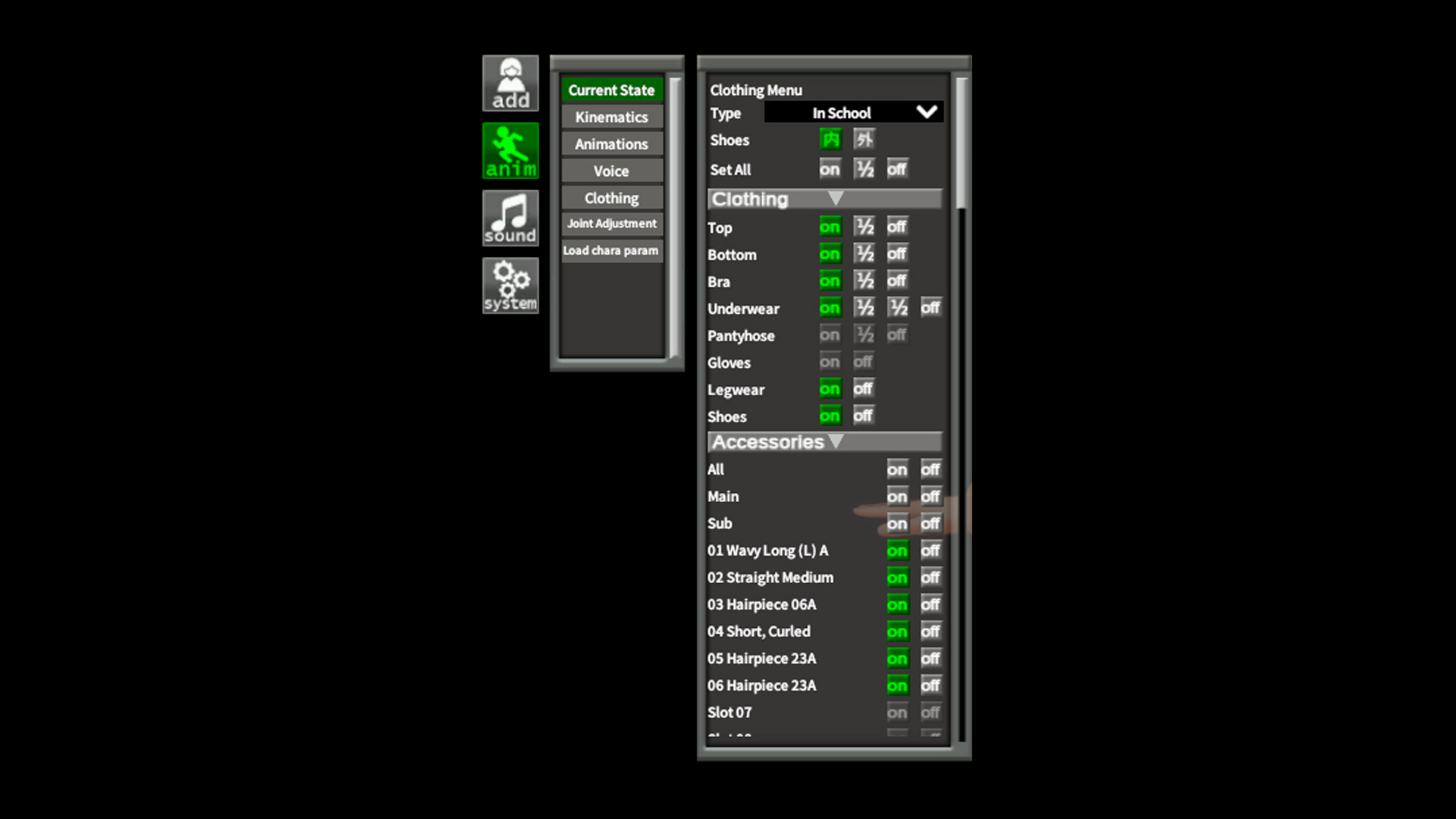
Current State
В разделе "Current State" можно изменить внешний вид выделенного персонажа.
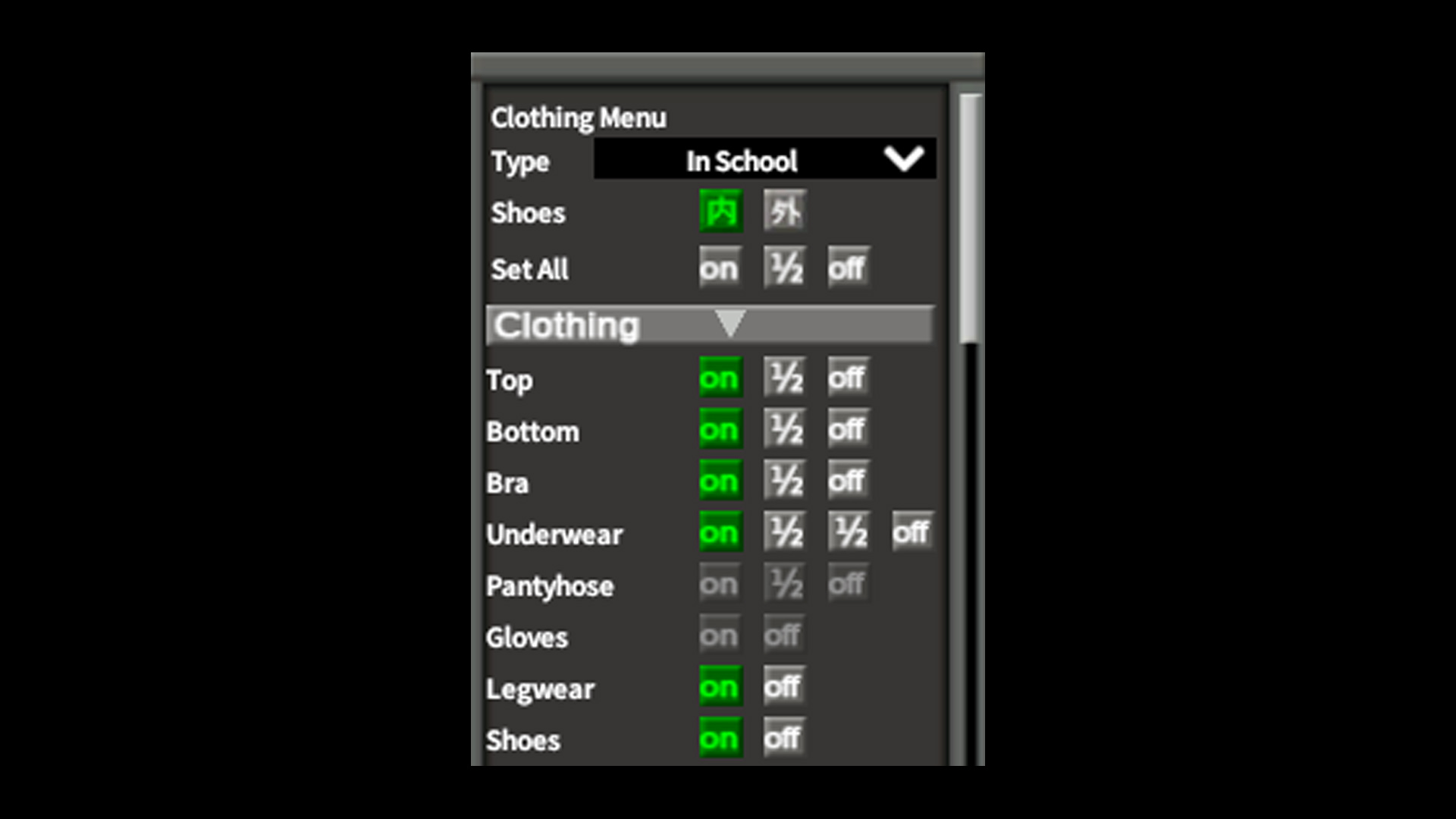
- Type - Это стандартные наборы одежды выделенного персонажа.
- Shoes - Переключить видимость обуви.
- Set All - Полностью одет \ Наполовину раздет \ Полностью раздет.
- Clothing - Позволяет выборочно включать и отключать одежду.
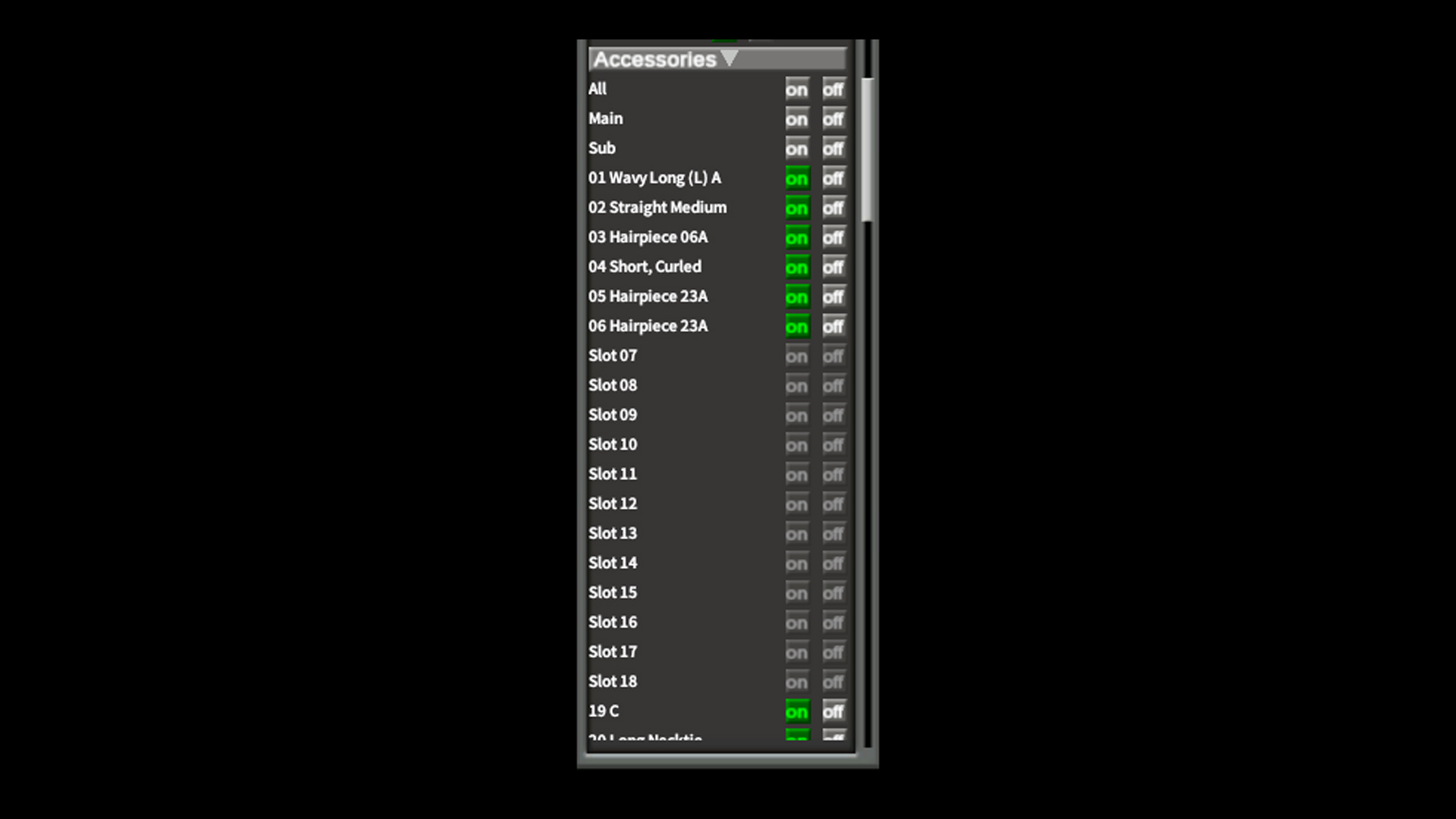
В таблице "Accessories" можно выборочно включать и отключать аксессуары персонажа.
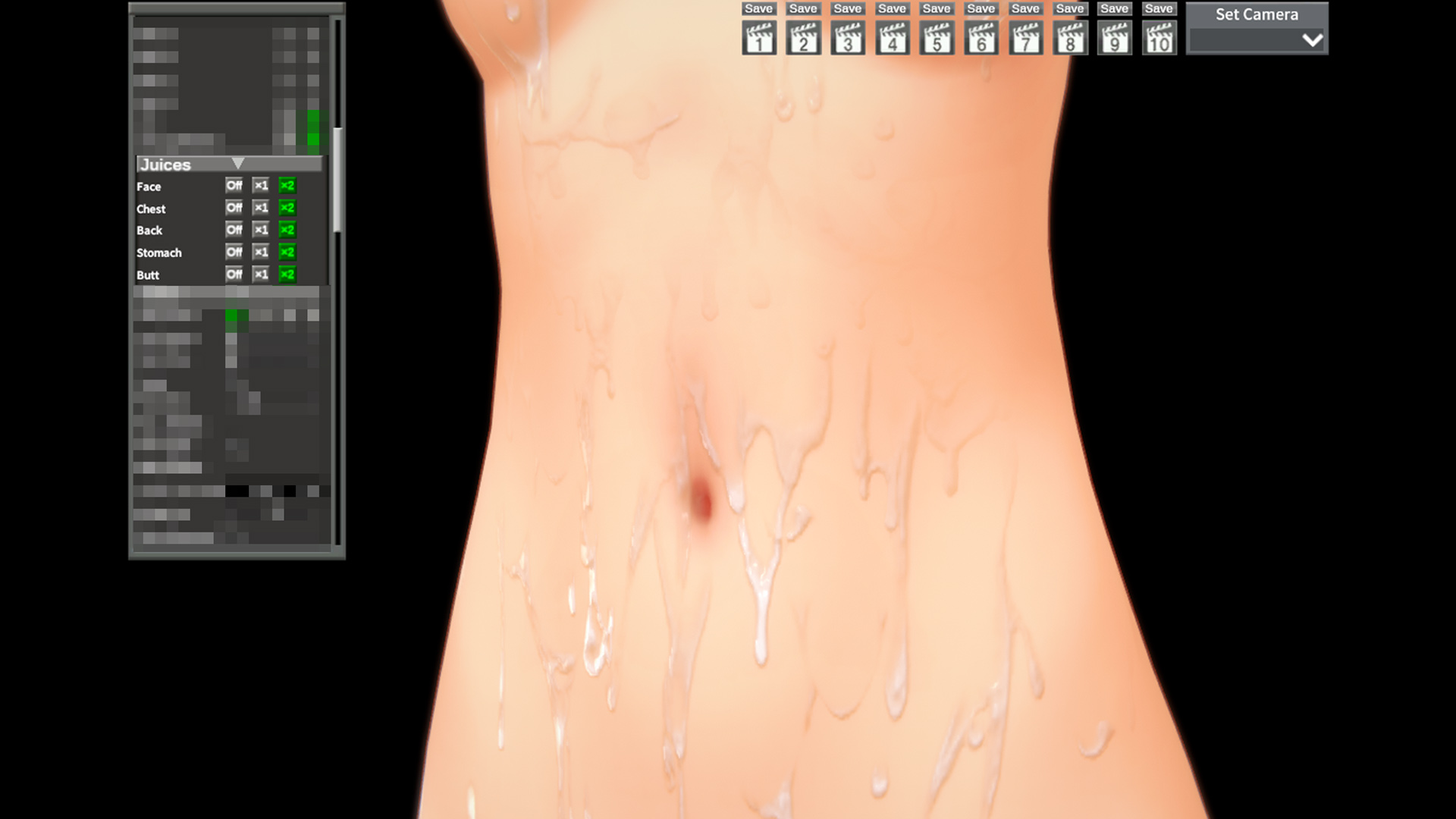
В таблице "Juices" можно включить отображение спермы на различных частях тела.
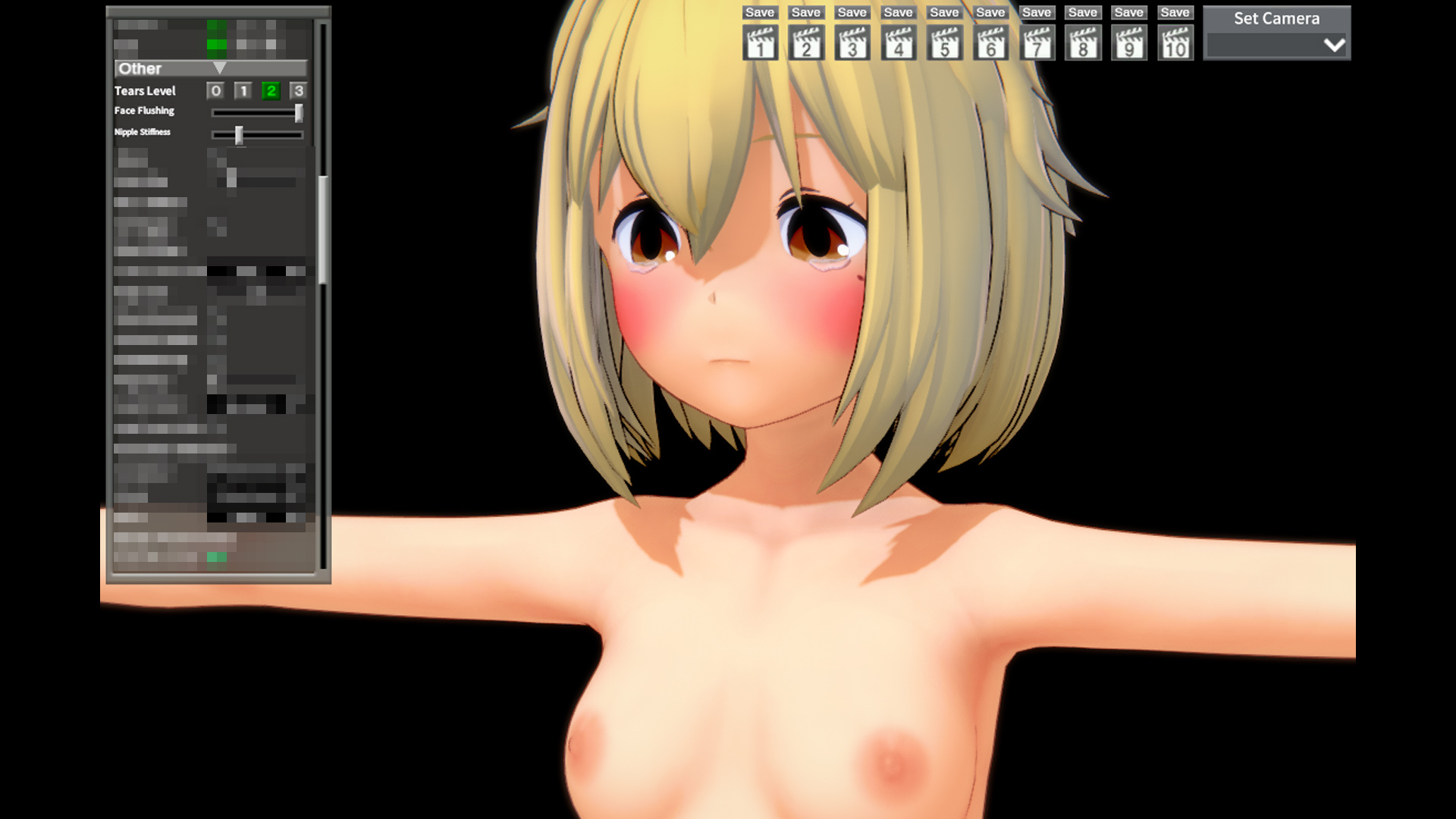
В таблице "Other" находяться все остальные настройки персонажа. Давайте рассмотрим каждую из них.
- Tears Level - Слёзы на глазах.
- Face Flushing - Румянец на щеках.
- Nipple Stiffness - Размер сосков.
- Penis - Включить отображение члена.
- Penis Size - Размер члена.
- Shaking Eye Highlights - Включить дрожание зрачков.
- Invisible Body - Скрыть тело.
- Pregnancy - Беременность (размер живота).
- Lewd Crest - Метки суккубов (метка на животе).
- Uncensor, Penis, Balls - Различные типы вагин, членов, яиц.
- Main Skin, Sub Skin, Tan - Изменение цвета кожи.
- Bust: Softness, Weight - Параметры физики груди.
- Hair: Color 1, Color 2, Color 3, Eyebrow - Изменение цвета волос и бровей.
-
Additional skin effects:
- Butt blush - Покраснения на заднице.
- Body and face blush - Покраснения на теле.
- Sweat - Пот.
- Tears - Слёзы.
- Drool - Слюна.
- Saliva - Больше слюней.
- Cum in nose - Сперма из носа.
- Bukkake - Сперма в интимных местах.
- Anal bukkake - Сперма в анале.
- Virgin blood - Кровь из вагины.
- Pussy juice - Вагинальная смазка.
- Studio Bust Adjuster: Size и прочее - Тонкие настройки груди.
Kinematics
В данном разделе существует несколько вариантов костей персонажа: FK и IK. В каждом из этих вариантов есть кнопка "Refer to Animation" которая позволяет применить позу текущей анимации к костям (поставить кости в позу анимации). FK и IK нужны для того что-бы измененить или создать свою позу для персонажа.
FK (Прямая кинематика) — процесс определения параметров связанных подвижных объектов (например, кинематическая пара или кинематическая цепь) для достижения необходимой позиции, ориентации и расположения этих объектов.
IK (Инверсная кинематика) — процесс определения параметров связанных подвижных объектов (например, кинематическая пара или кинематическая цепь) для достижения необходимой позиции, ориентации и расположения этих объектов.
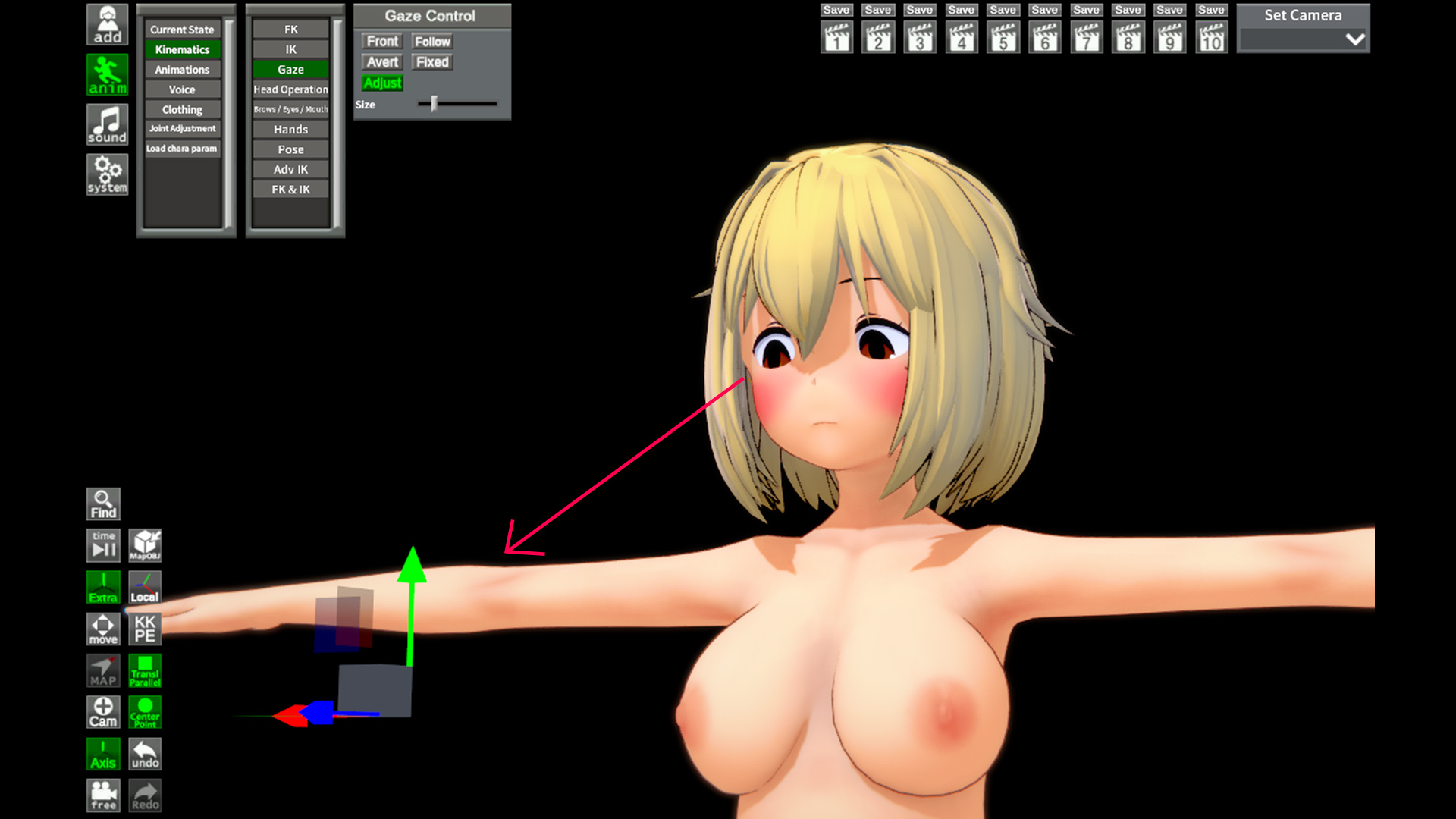
Теперь рассмотрим раздел "Gaze". В этом разделе можно изменить положение зрачков персонажа.
- Front - Смотреть вперёд.
- Follow - Смотреть в камеру.
- Avert - Смотреть противоположно камере.
- Fixed - Зафиксировать зрачки в текущем положении.
- Adjust - Смотреть на точку (ее можно перемещать если включена опция "Axis"). Ползунок Size позволяет менять размер точки.
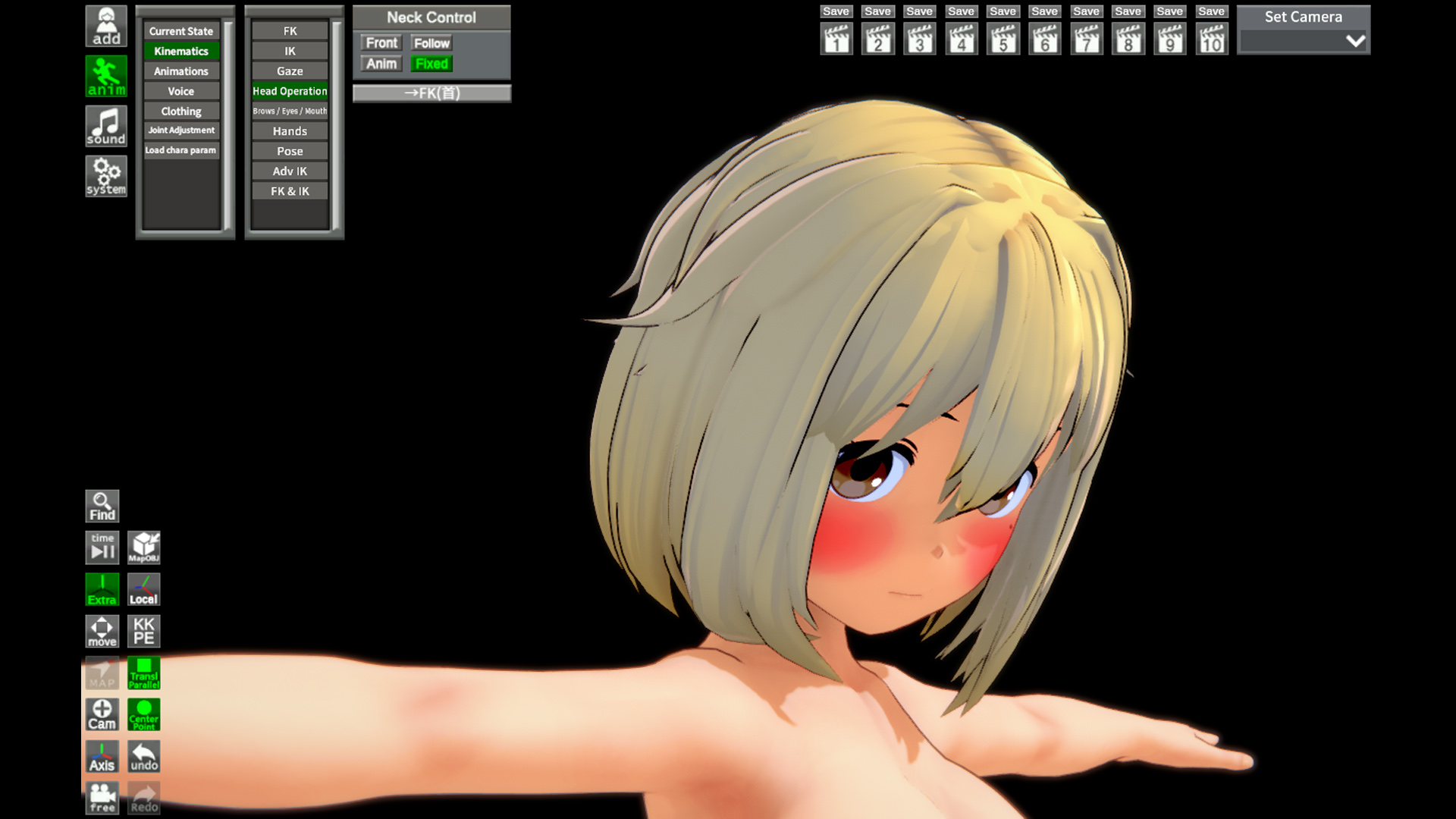
В разделе "Head Operation" можно изменить положение головы персонажа.
- Front - Голова направлена вперёд.
- Follow - Голова направлена на камеру.
- Anim - Голова связана с анимацией.
- Fixed - Зафиксировать голову в текущем положении.
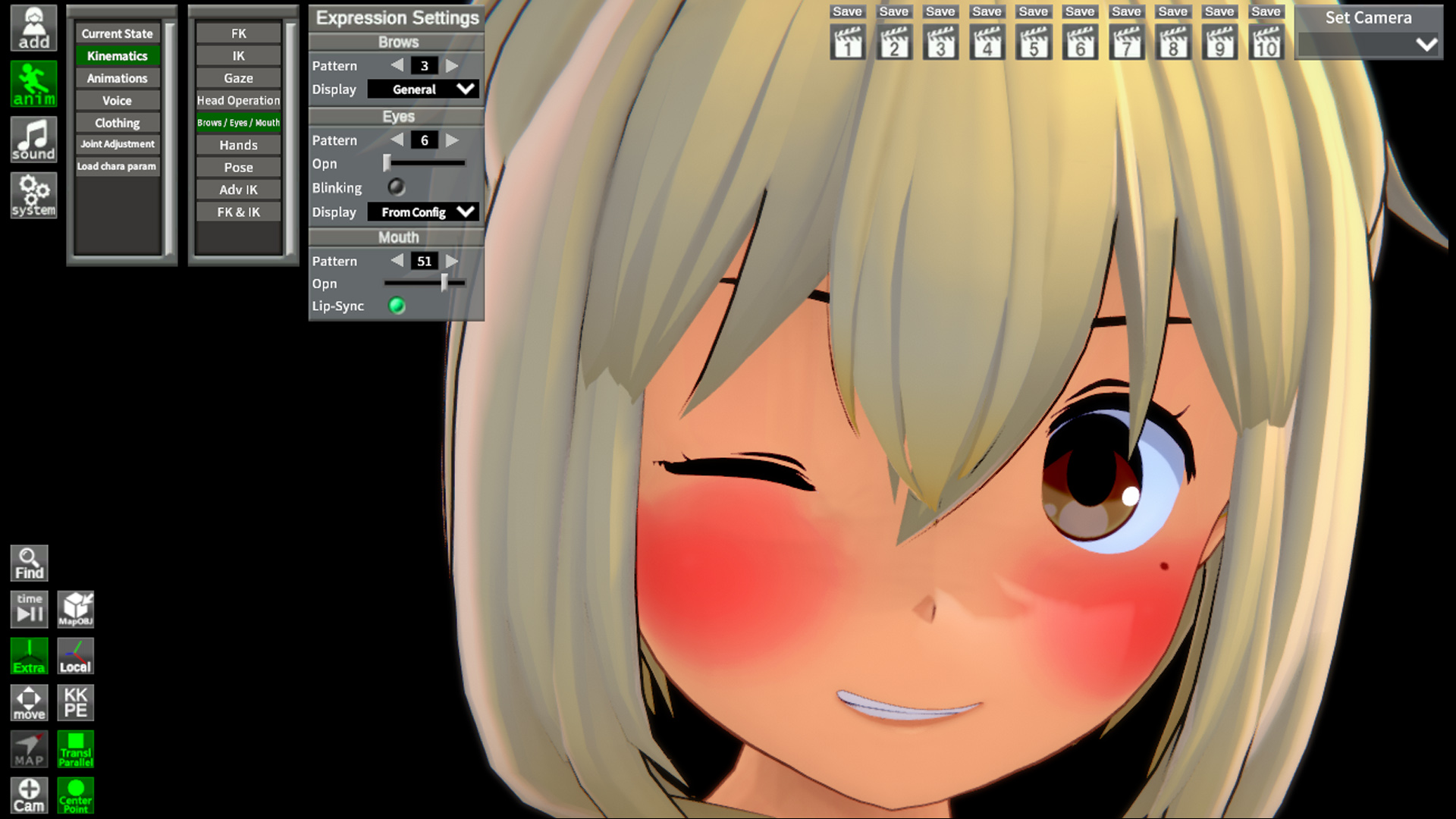
В разделе "Brows / Eyes / Mouth" можно изменить эмоции персонажа.
- Brows - Брови. "Display" - Поверх волос или за волосами.
- Eyes - Глаза. "Opn" - открыты или закрыты. "Blinking" - Моргание. "Display" - Поверх волос или за волосами.
- Mouth - Рот. "Opn" - открыт или закрыт.
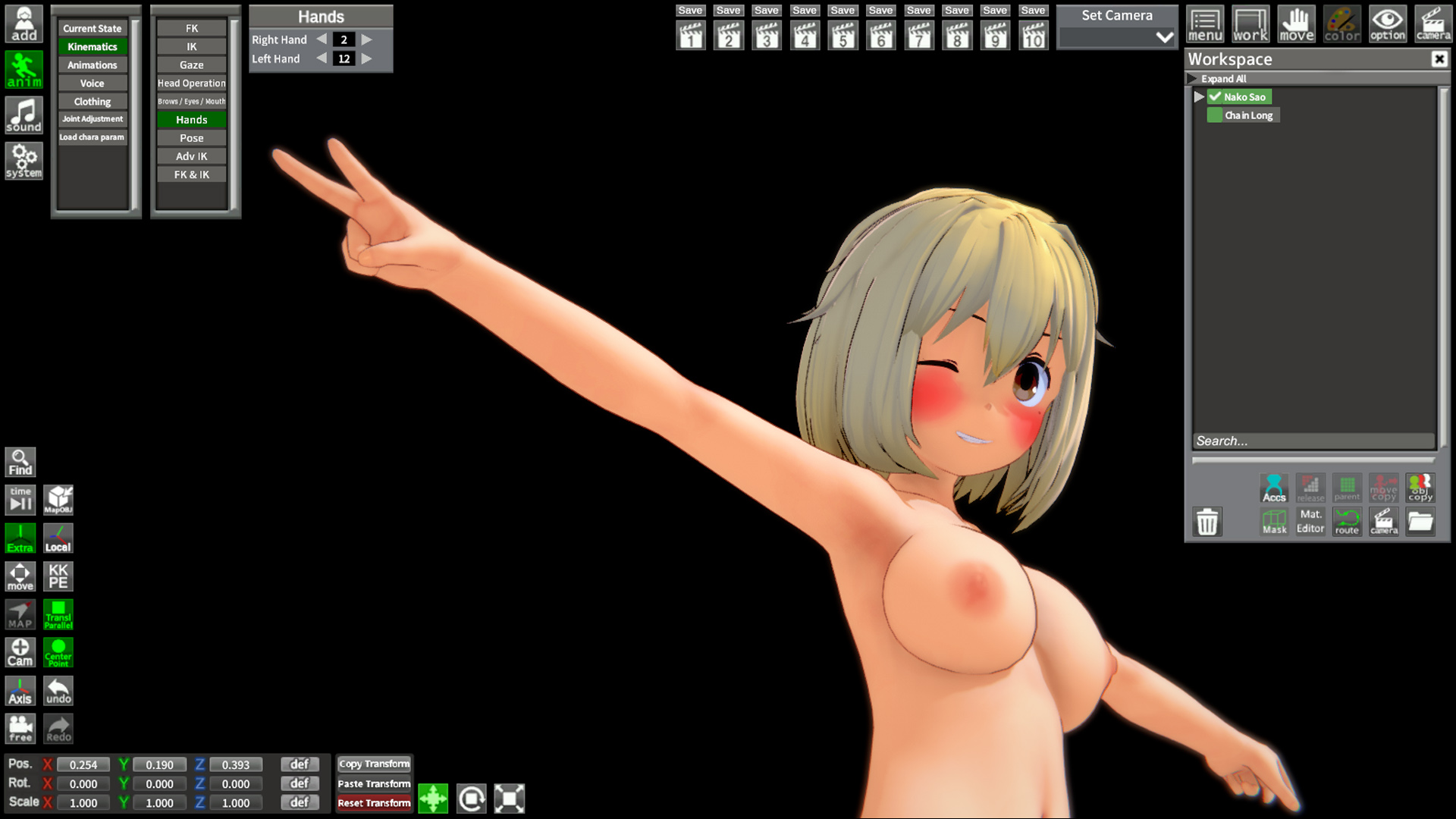
В разделе "Hands" можно изменить жесты персонажа на обеих руках.
- Right Hand - Жест на правой руке.
- Left Hand - Жест на левой руке.
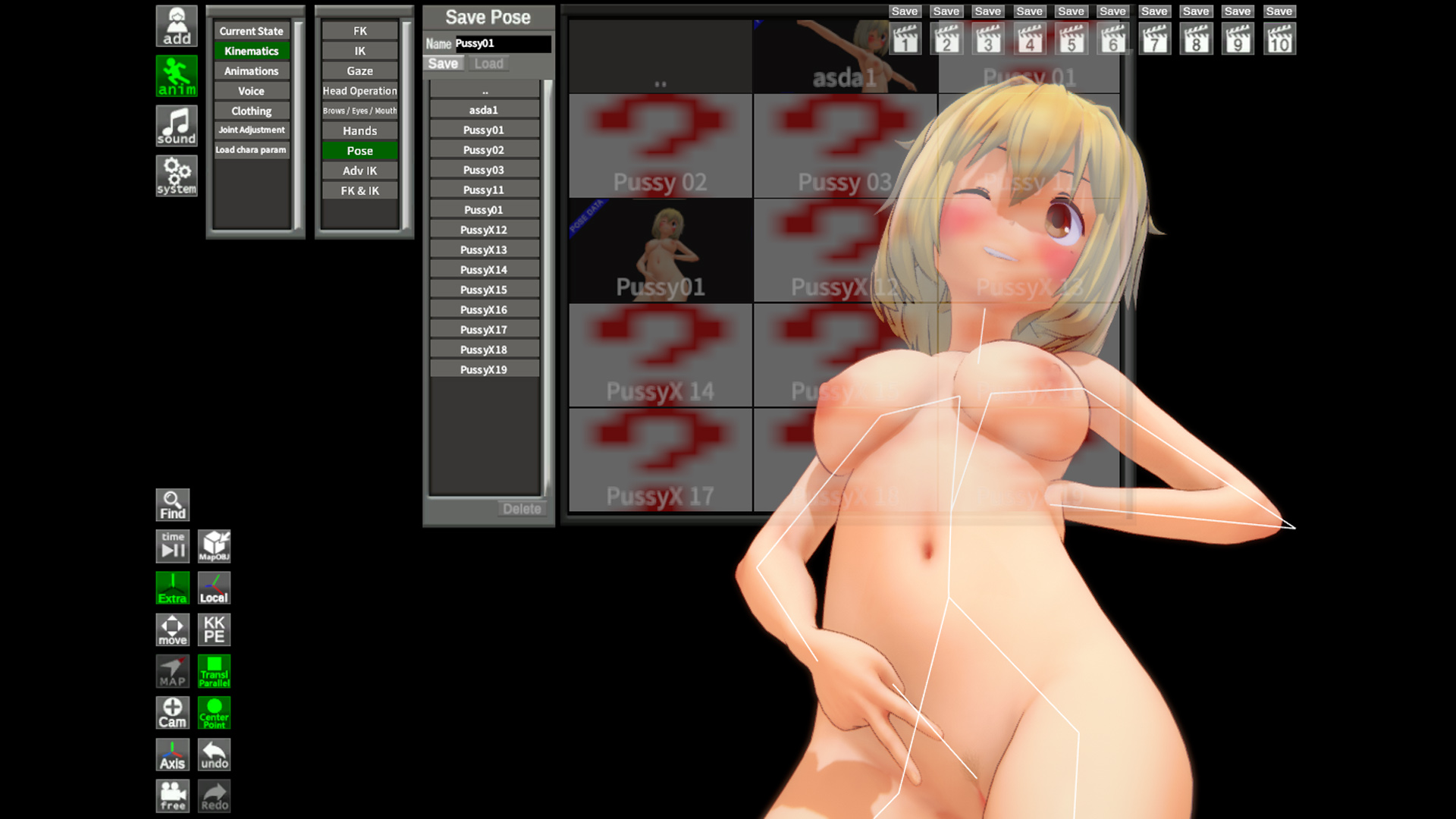
В разделе "Pose" можно сохранить или загрузить позы персонажа. Перед сохранением обязательно вписать название позы.
Animations
Данное меню позволяет применять различные анимации к персонажам. Анимации могут быть одиночные, парные, тройные и т.д. В данном примере мы рассмотрим одиночные анимации и парные. Остальные делаются по такому-же принципу.
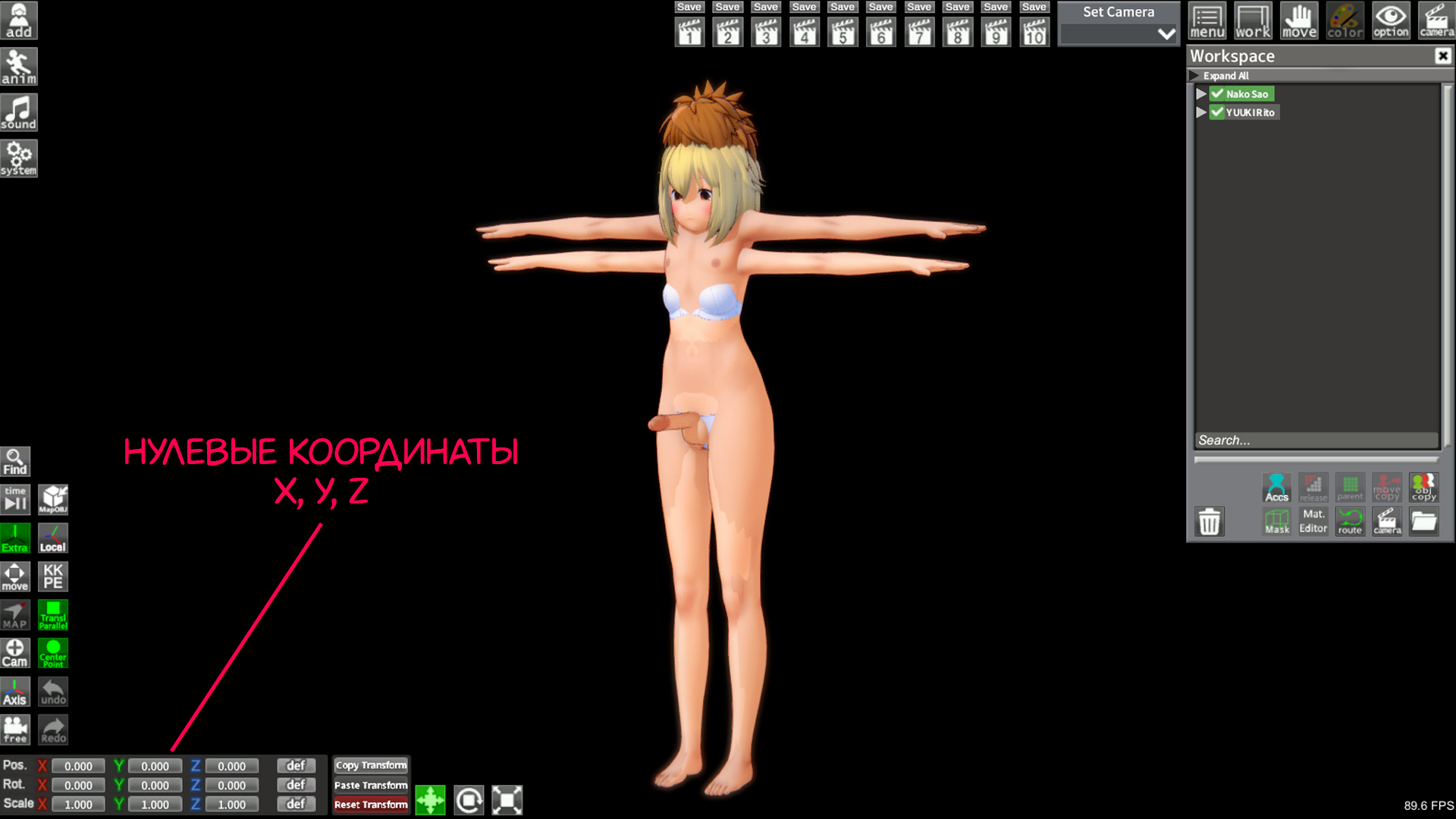
Начнём с парных анимаций, что-бы они отображались корректно необходимо поставить 2х персонажей в одну позицию. В данном примере они находятся друг в другие на одинаковых координатах. Это позволяет воспроизводить анимацию у двух персонажей в одной и той-же позиции. Координаты не обязательно должны быть нулевыми, главное что-бы они были одинаковы для двух персонажей.
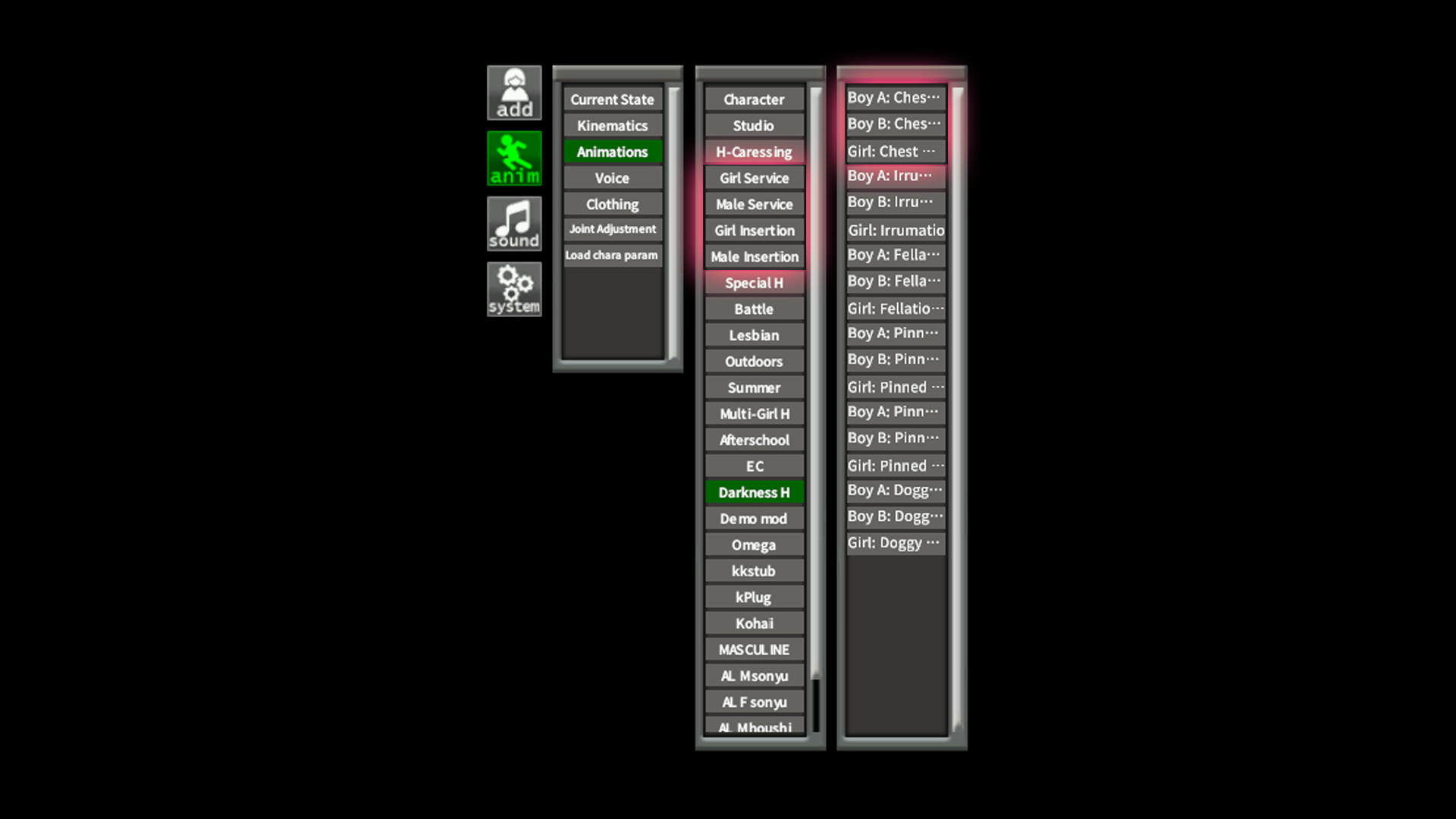
Будьте внимательны, парные анимации должны точно совпадать по названию. Единственное отличие в названии может быть пол персонажа: Girl или Male или Boy и т.д. Например если у вас есть набор анимаций под названием "Girl Insertion" соответственно анимации для второго персонажа (парня) будут находиться в наборе "Male Insertion".
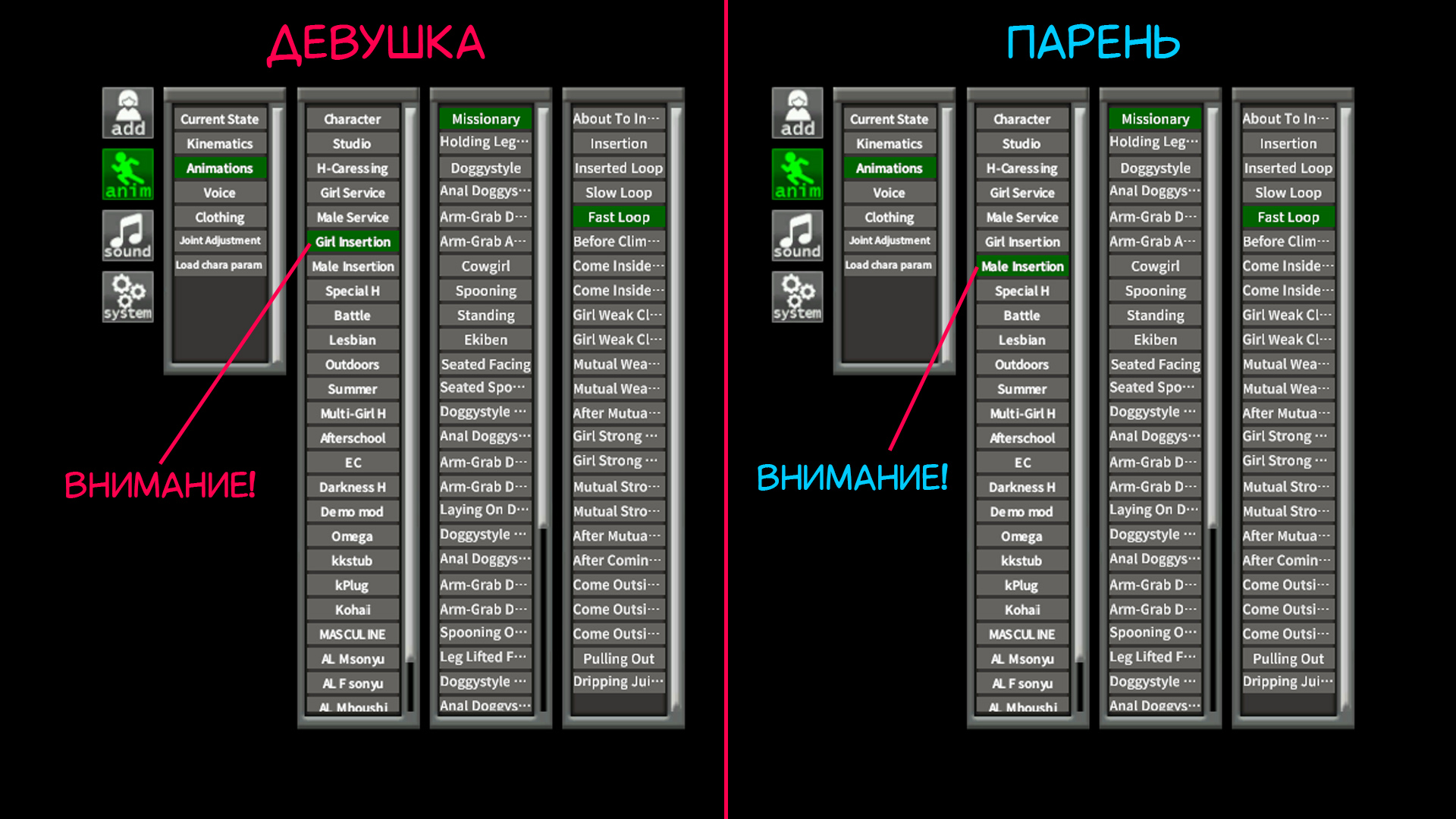
Рассмотрим применение анимаций на примере набора "Girl Insertion" и "Male Insertion". Для начала выделите девушку в дереве объектов и выбирите анимацию "Girl Insertion" -> "Missionary" -> "Fast Loop". Затем выбирите парня в дереве объектов и выбирите анимацию "Male Insertion" -> "Missionary" -> "Fast Loop". Обратите внимание что название анимации "Missionary" одинаковое для парня и девушки, точно так-же как и "Fast Loop". Очень важно выбирать одинаковые анимации в разных наборах для более точной синхронизации.
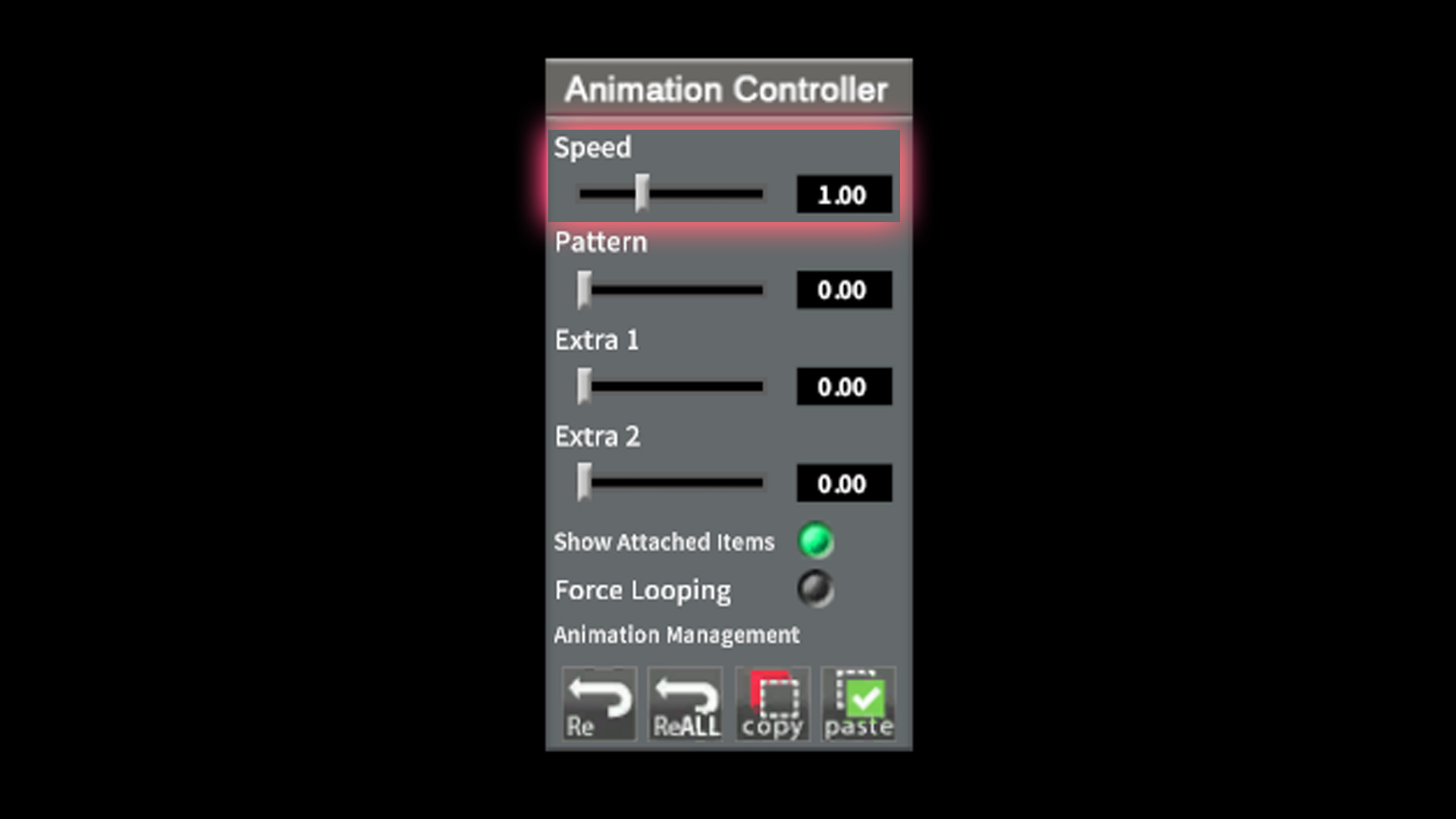
Так-же у двух персонажей должна быть выставлена одинаковая скорость анимации.
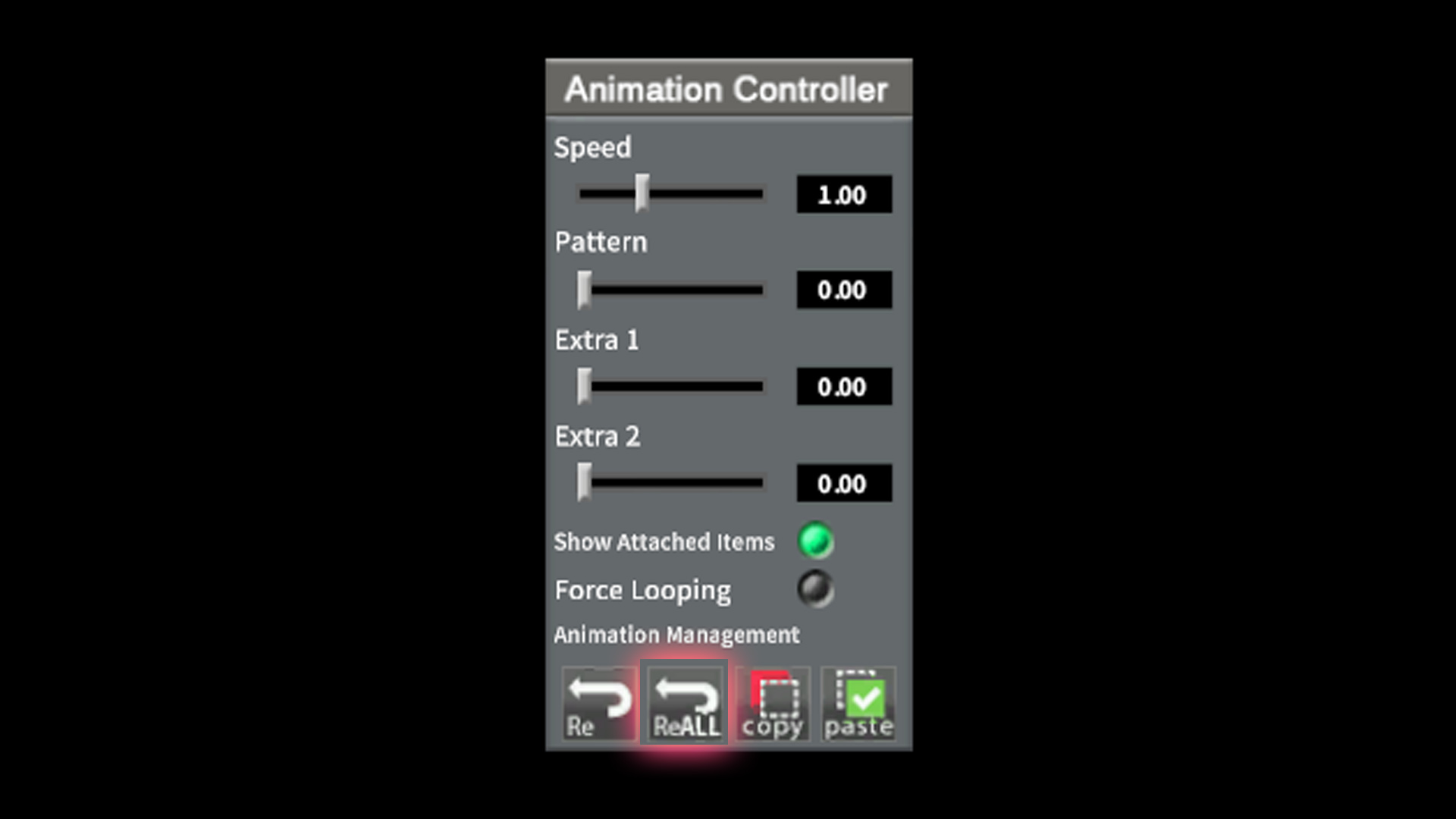
После того как анимации и скорость выставлены для двух персонажей необходимо нажать на кнопку "ReALL". Эта кнопка позволяет перезапустить выбранные анимации для всех персонажей. Это необходимо для того что-бы все анимации синхронизировались и проигрывались одновременно.
Дополнение: Кнопка "Re" позволяет перезапустить анимацию конкретно на выделенном персонаже. "Copy" позволяет скопировать анимацию. "Paste" вставить анимацию. Ползунки "Extra" (при наличии) позволяют немного видоизменить анимацию.
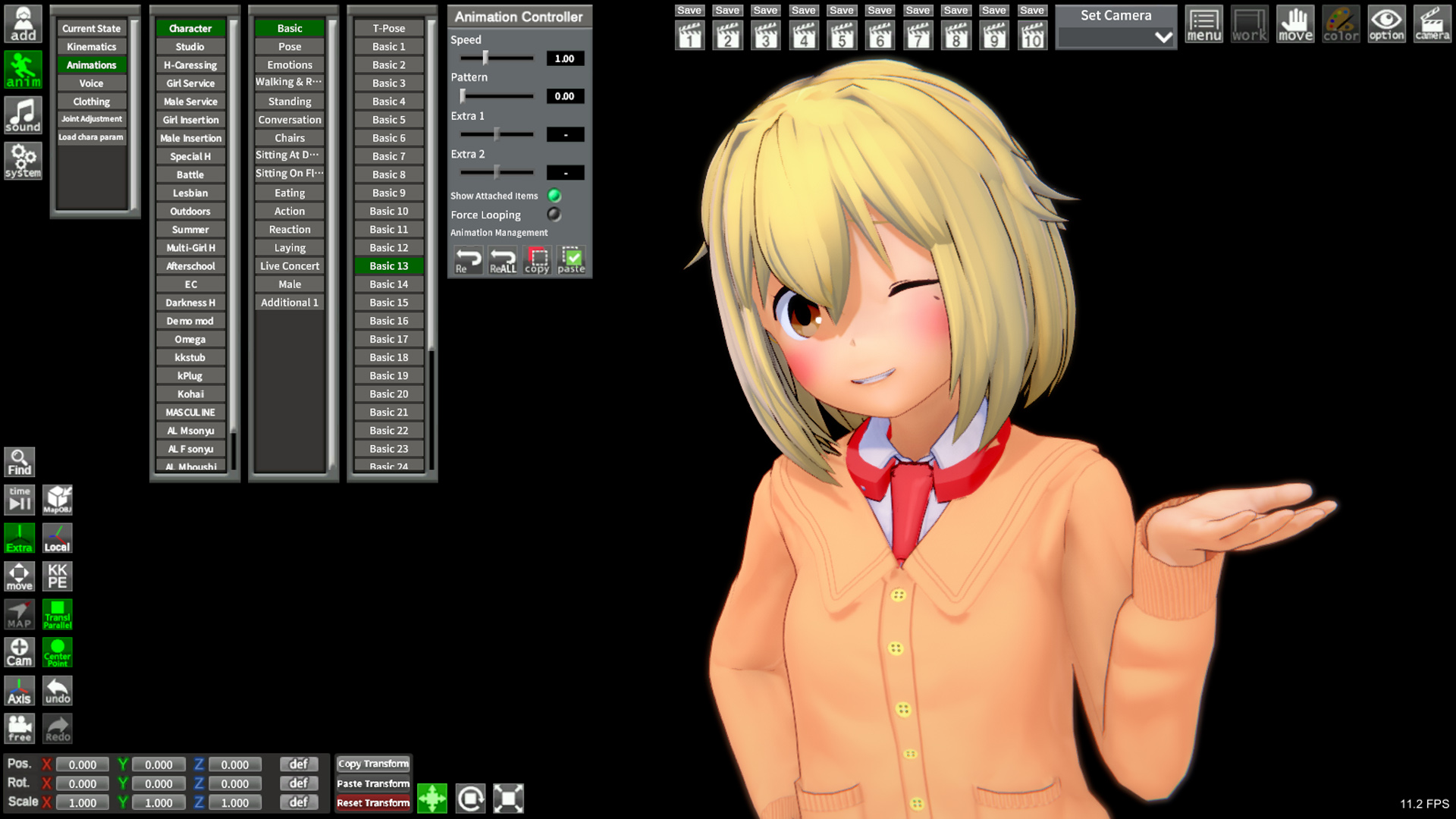
Одиночные анимации делаются немного легче, но точно по такому-же принципу. Достаточно просто выбрать нужную позу одному персонажу и готово.
Clothing
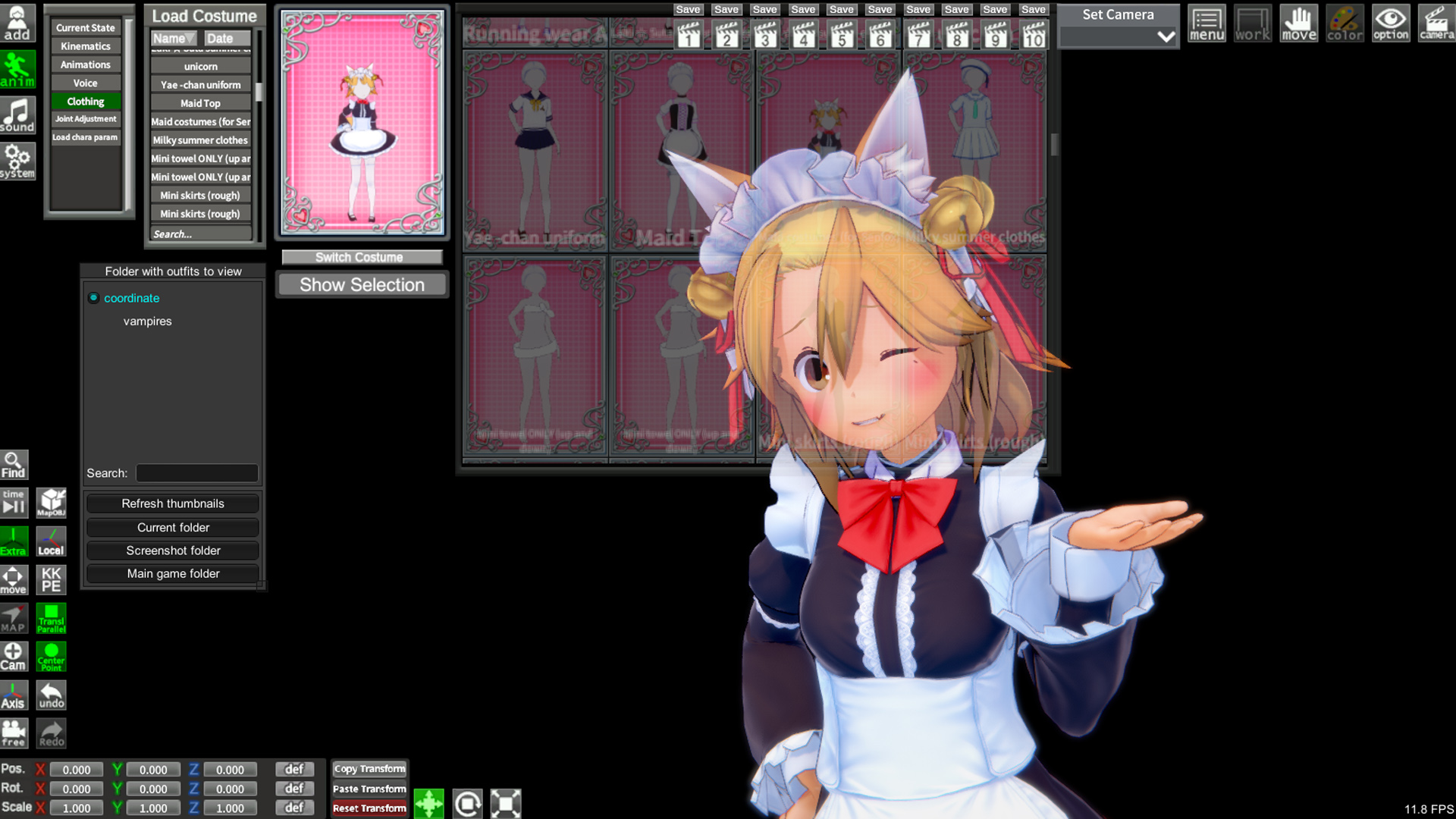
Раздел "Clothing" позволяет изменять одежду выделенному персонажу. Функционал данного раздела очень похож на меню "Add". Единственное отличие это кнопка "Show Selection" которая позволяет включать и отключать элементы заменяемой одежды. Допустим если вы нашли одежду и вам понравилась только юбка, но при этом вы не хотите менять текущую кофту - вам нужно отключить все элементы кроме юбки.
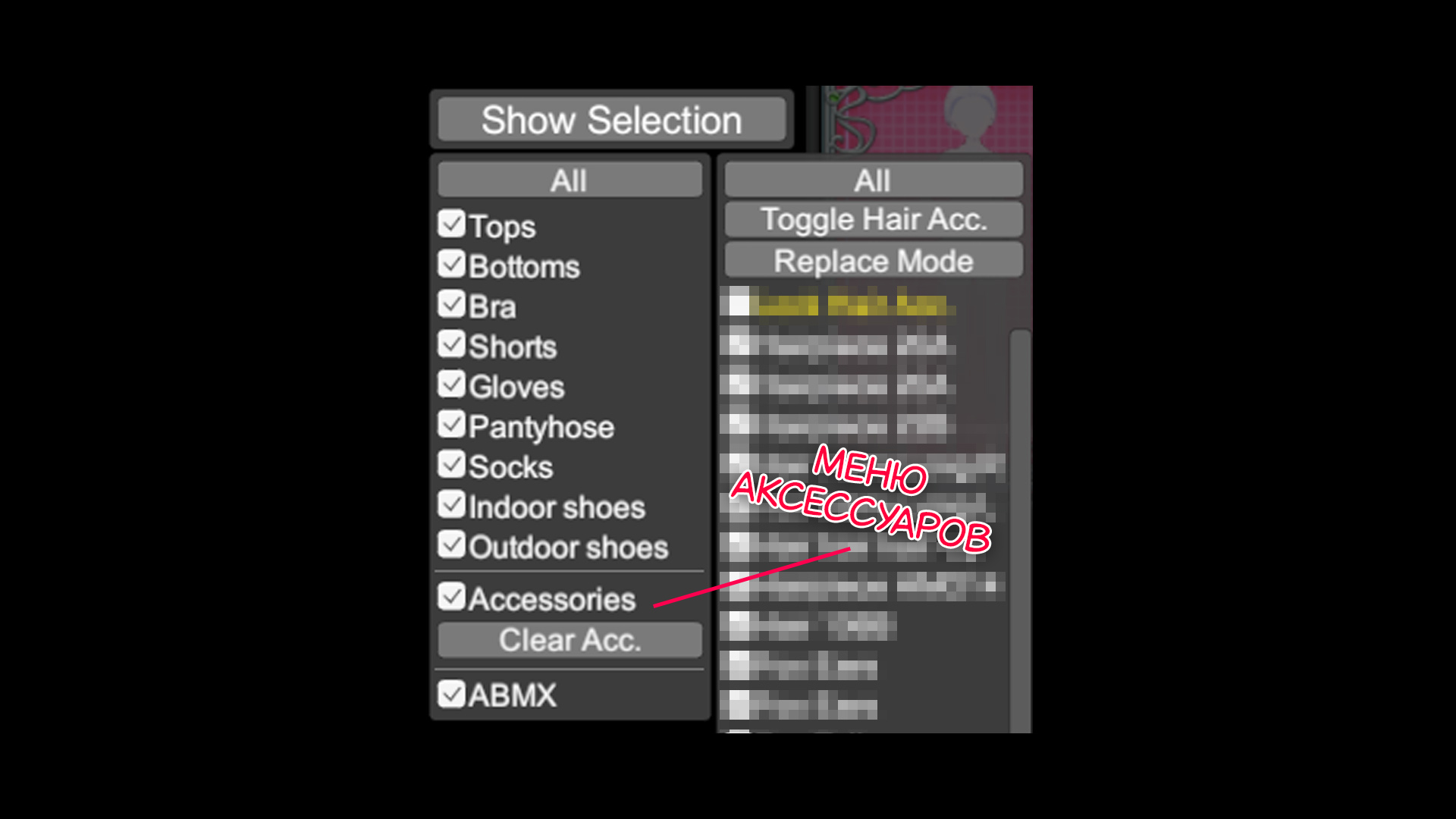
- Tops - Верхняя часть (рубашки, футболки и прочее).
- Bottoms - Нижняя часть (юбки, шорты и прочее).
- Bra - Бюстгальтер.
- Shorts - Трусики.
- Gloves - Перчатки.
- Pantyhose - Колготки.
- Socks - Носки.
- Indoor shoes - Домашняя обувь.
- Outdoor shoes - Уличная обувь.
- Accessories - Аксессуары.
- ABMX - Advanced Bone Modifier eXtended (Расширенный модификатор костей eXtended).
Меню "System"
В данном меню очевидно - можно настроить программу, но это меню довольно интереснее чем кажется. Работая в программе вы часто будете посещать меню "System" потому-что все тонкие настройки рендера и окружения храняться именно здесь. Давайте рассмотрим полный список возможностей.
- Configuration - Конфигурации программы.
- Options - Настройки программы.
- Logo - Логотипы (ватермарка).
- Character Lighting - Настройки освещения персонажа.
- Scene Effects - Эффекты сцены.
- Save - Сохранить сцену.
- Load - Загрузить сцену.
- Reset - Сбросить сцену (начать сцену с чистого листа).
- Quit - Выйти из программы.
- Load scene param - Загрузить параметры сцены.
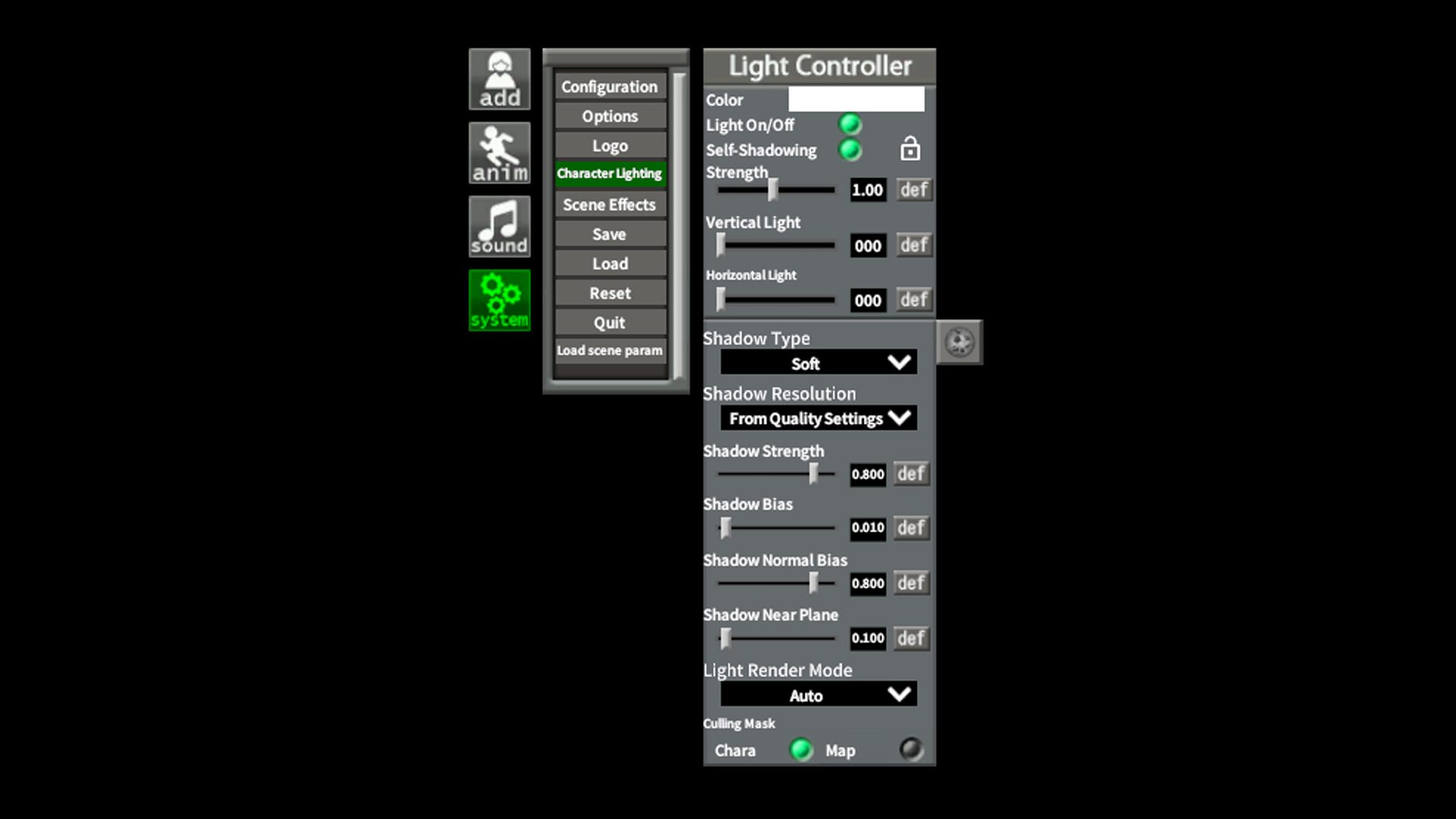
Рассмотрим основные разделы данного меню. Первый и очень важный раздел это "Character Lighting". Здесь можно изменить настройки освещения конкретно персонажей эти настройки не распространяются на карту и окружение (если выключен Culling Mask возле значения Map).
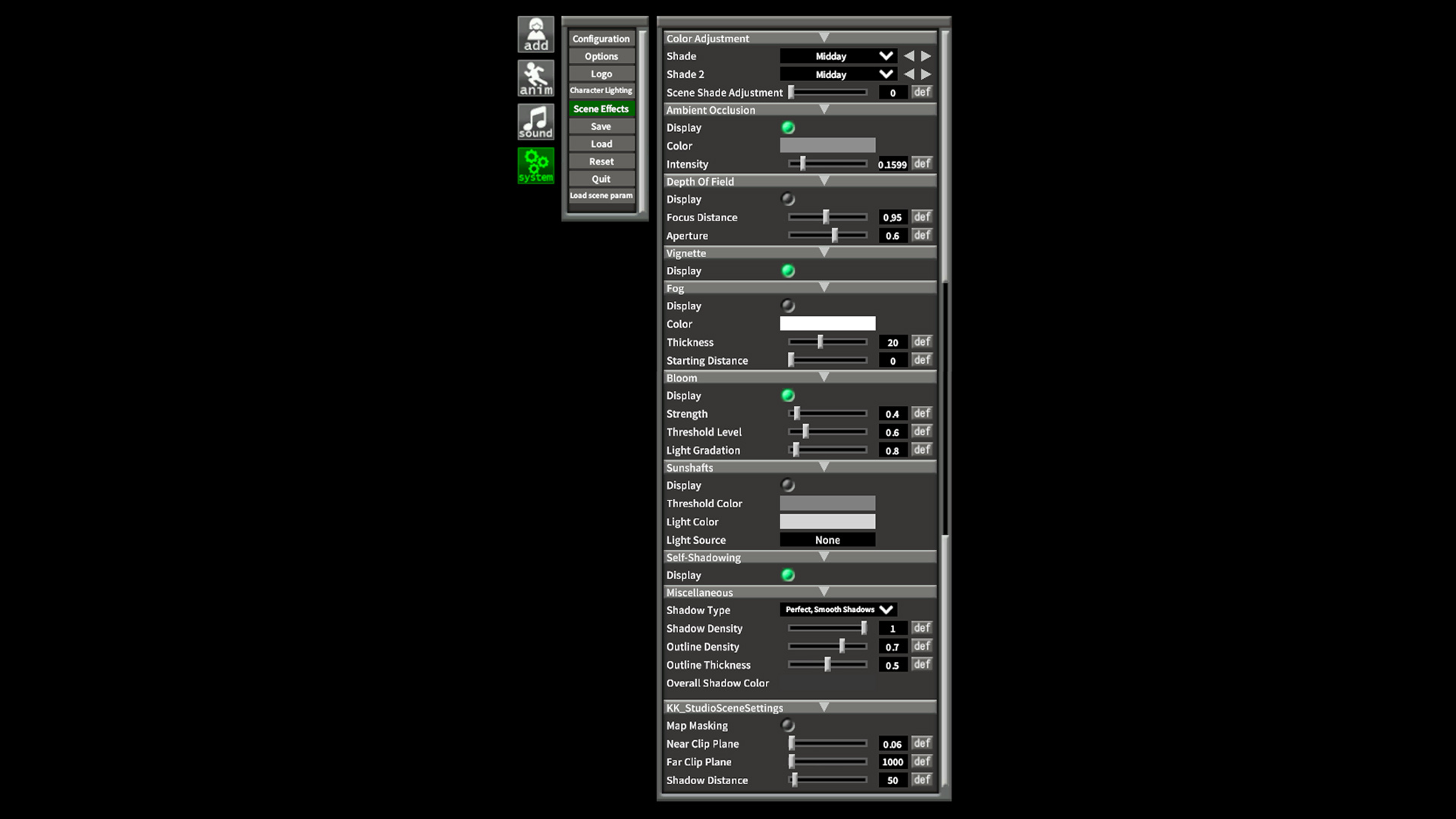
Следующий из важных разделов это "Scene Effects". Здесь происходит настройка всех эффектов сцены.
- Color Adjustment - Фильтры (цветокоррекция), всего доступно 2 слота и ползунок который позволяет смешивать их между собой. Объединения разных фильтров позволяет добиться более красивого результата.
- Ambient Occlusion - Затемнения на стыках между моделями.
- Depth Of Field - Размытие по дистанции (лучше не использовать, этот эффект вызывает краш программы при рендере).
- Vignette - Виньетка (затемнение на краях экрана).
- Fog - Туман.
- Bloom - Эффект размытости света в ярких местах (на ярких поверхностях появляется эффект свечения).
- Sunshafts - Эффект лучей солнца (чаще всего не используется).
- Self-Shadowing - Отображает больше теней.
- Miscellaneous - Изменение типа теней и настройка обводки.
- KK_StudioSceneSettings - Никогда не используется.
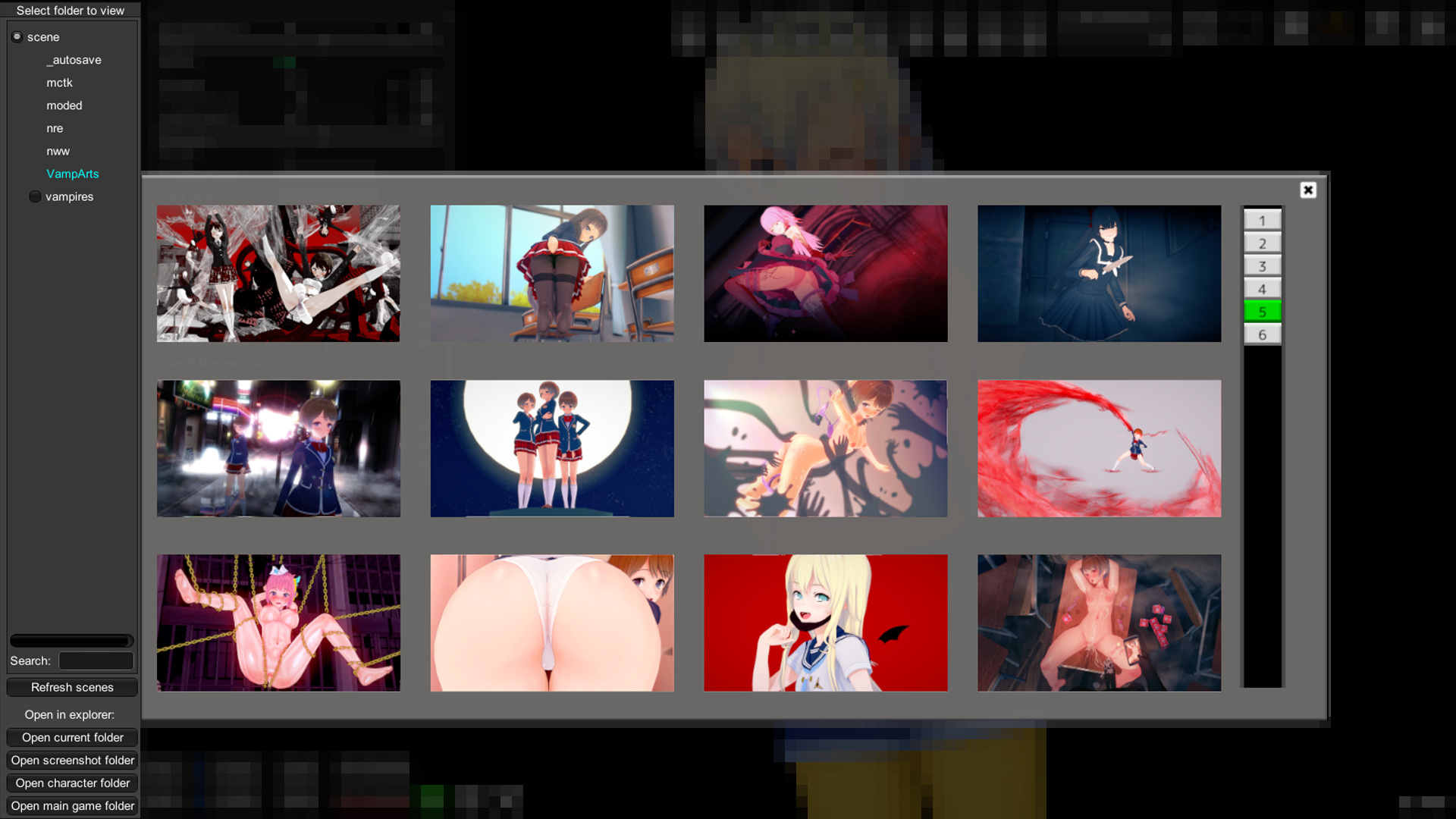
Раздел "Load". Здесь можно найти все свои сохранения, устанавливать чужие сцены и загружаться на них.
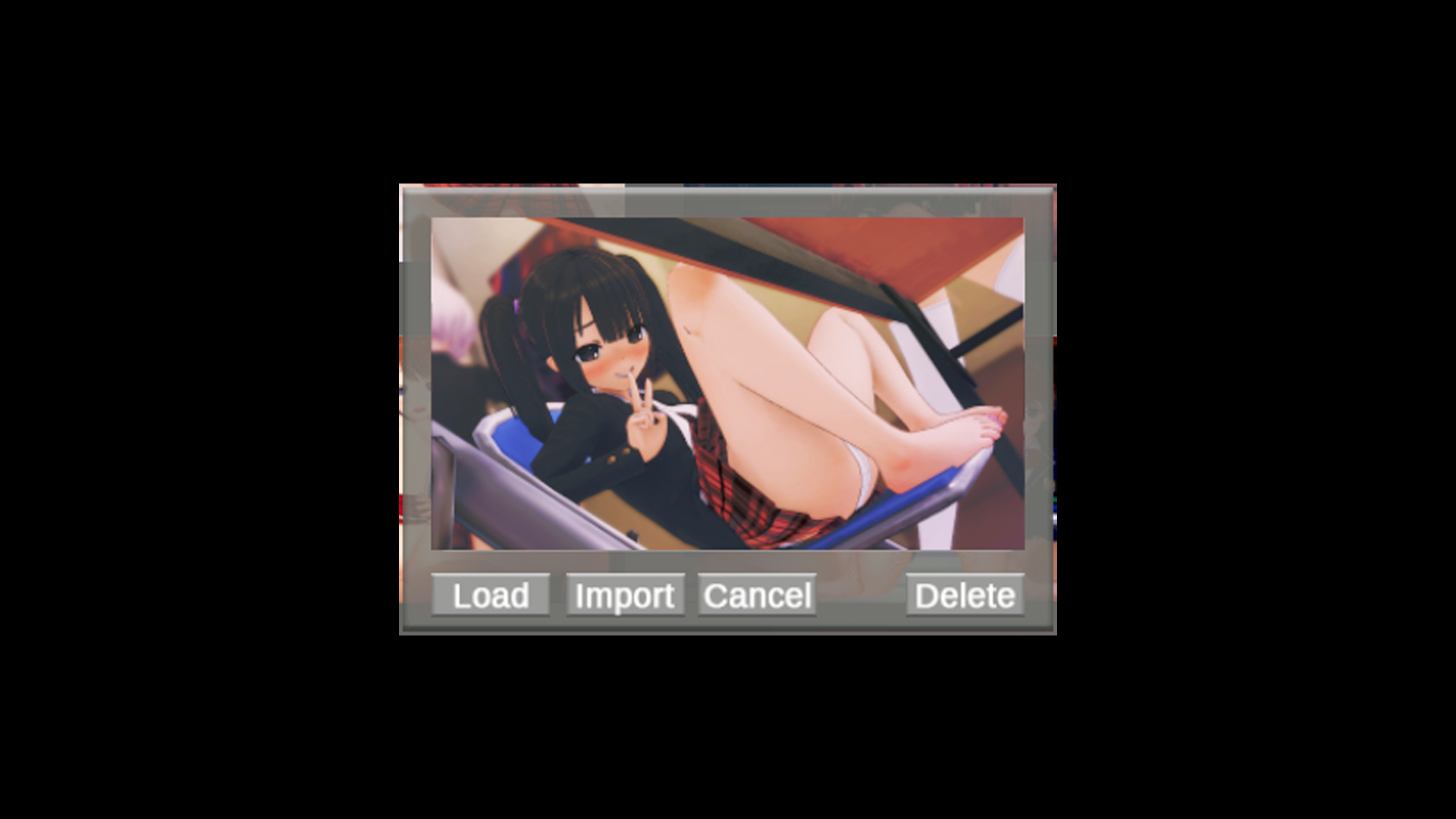
- Load - Загрузить выбранную сцену.
- Import - Импорт выбранной сцены в текущую (открытую) сцену.
- Cancel - Отмена.
- Delete - Удалить сцену.
Карточки и сцены
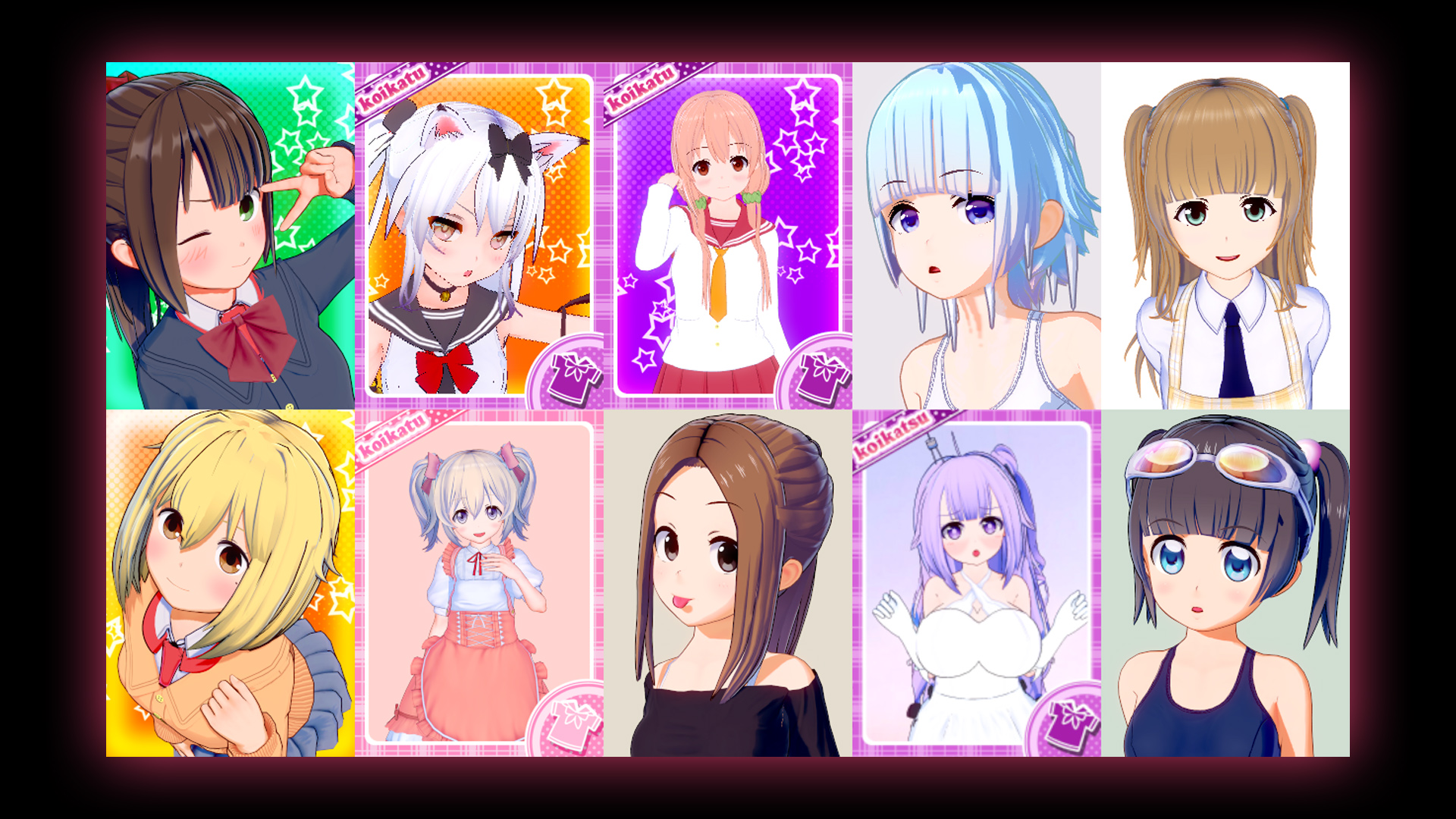
В программе существует такой термин как "карточка персонажа" - это специальная картинка в формате .png которая хранит в себе данные персонажа. За счёт огромного комьюнити на просторах интернета существует огромное количество различных карточек.
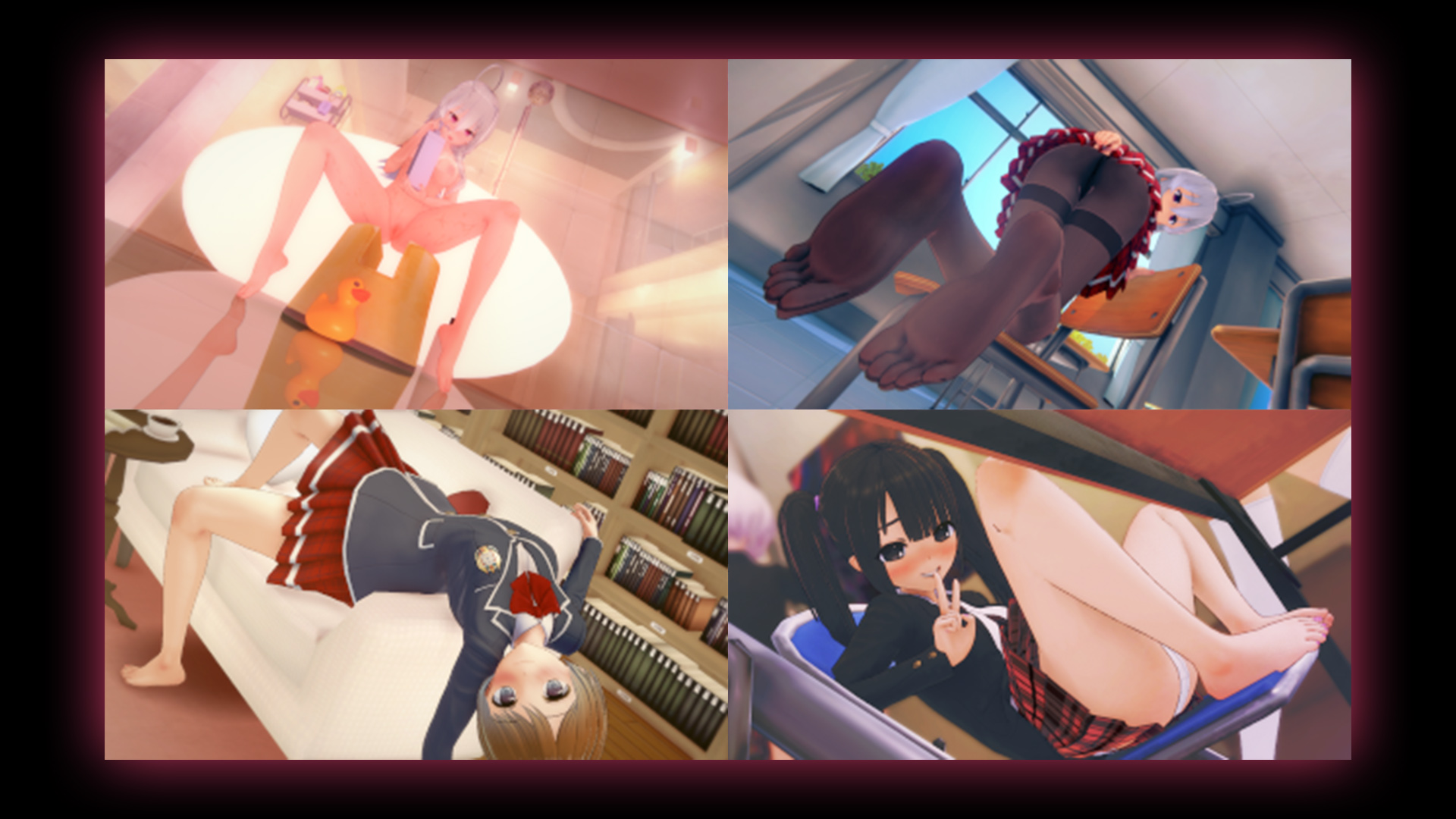
Так-же существуют специальные картинки формата .png которые хранят в себе данные сцен. Точно так-же как с карточками персонажей. Не стоит путать карточки и сцены с обычными картинками, в обычных картинках нет данных которые нужны программе. Чаще всего карточки и сцены весят чуть больше чем обычные изображения.
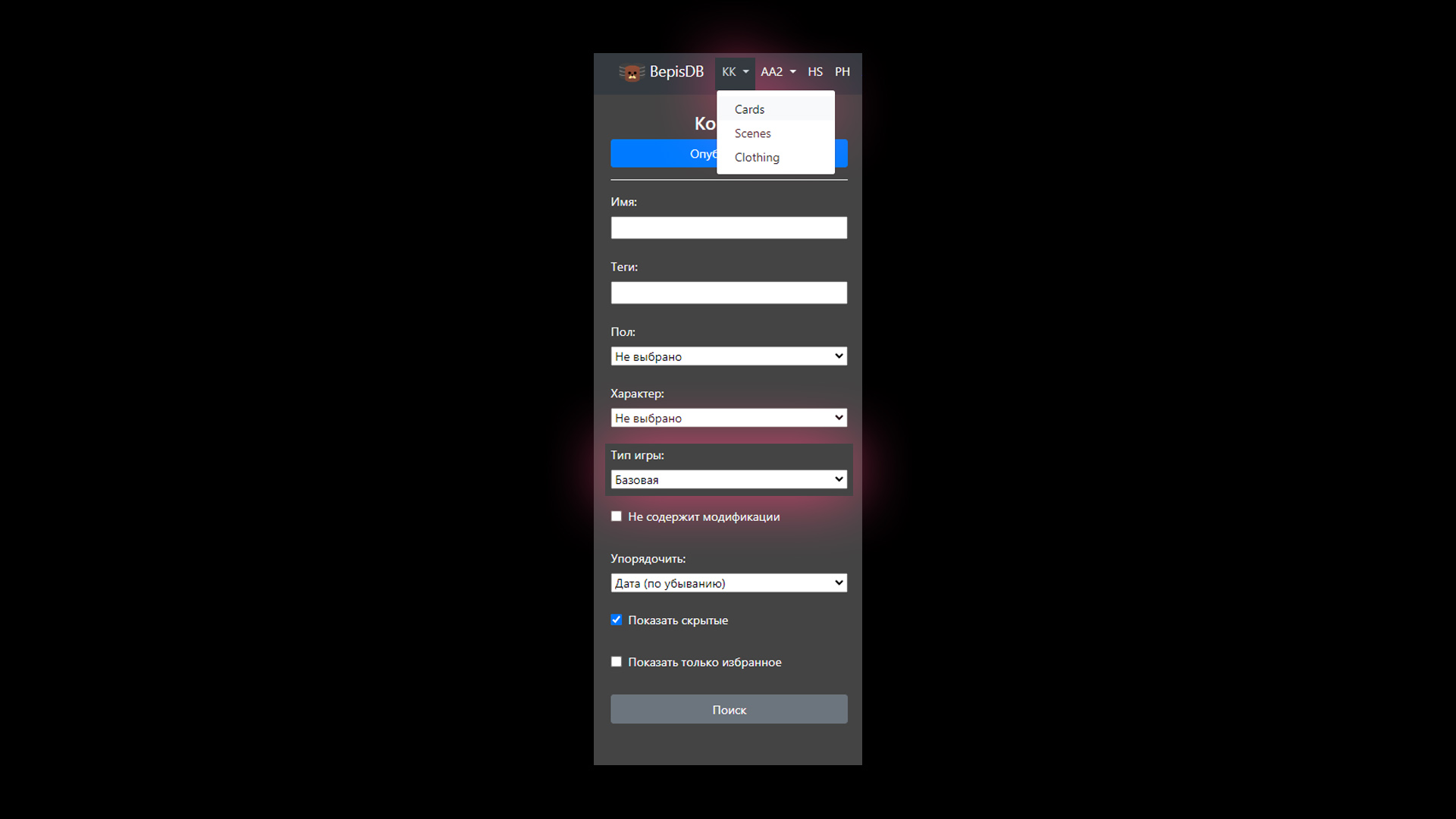
Для начала вам нужно найти карточку или сцену на одном из сайтов ниже. Существует множество серий игр Koikatsu, нам нужно искать карточки исцены конкретно для нашей серии "KK", "Koikatsu" или "Базовая".
- Карточки - BepisDB
- Карточки - illusionCards
- Карточки - Pixiv
- Сцены - BepisDB
- Сцены - illusionCards
- Сцены - Pixiv
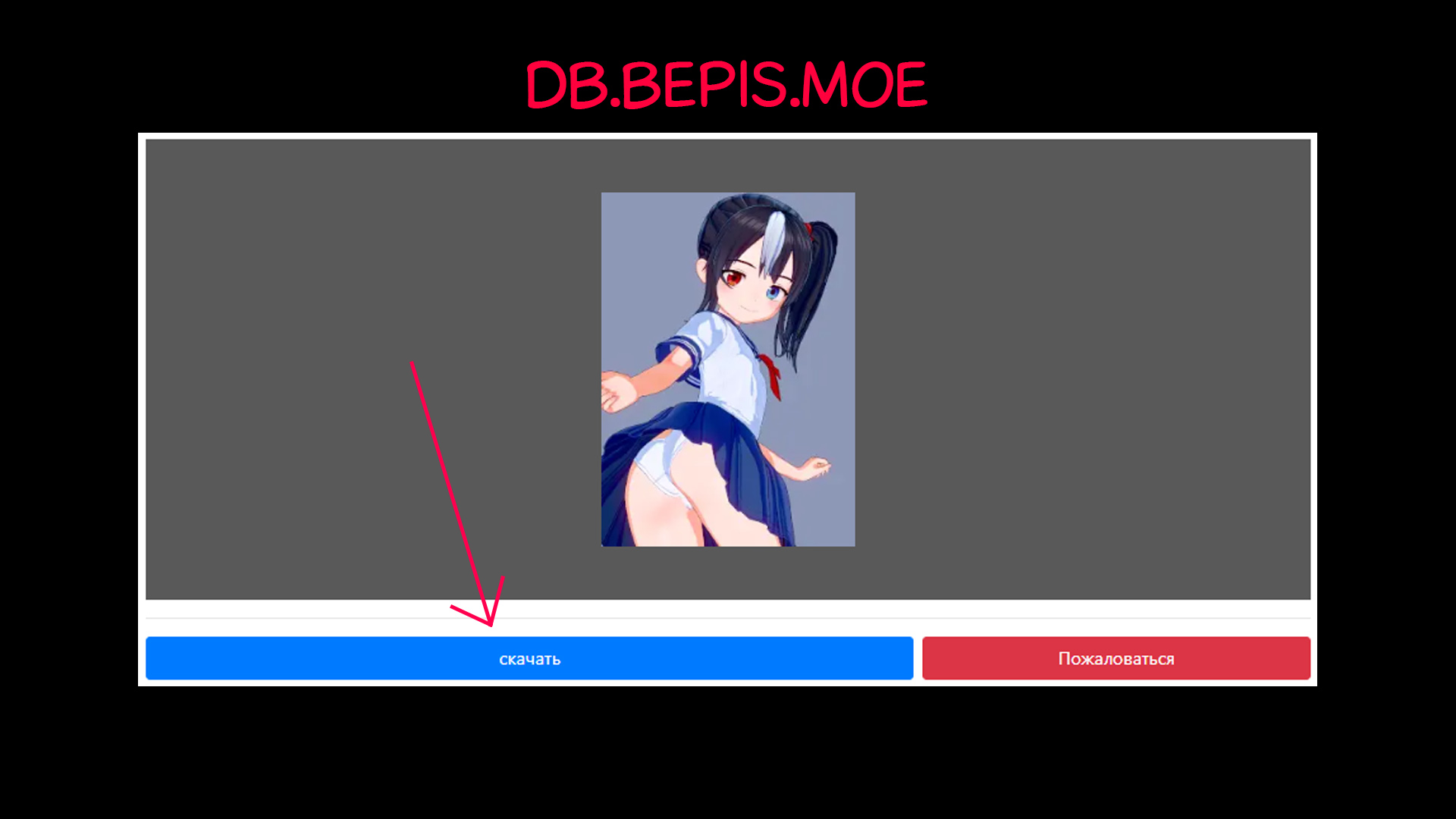
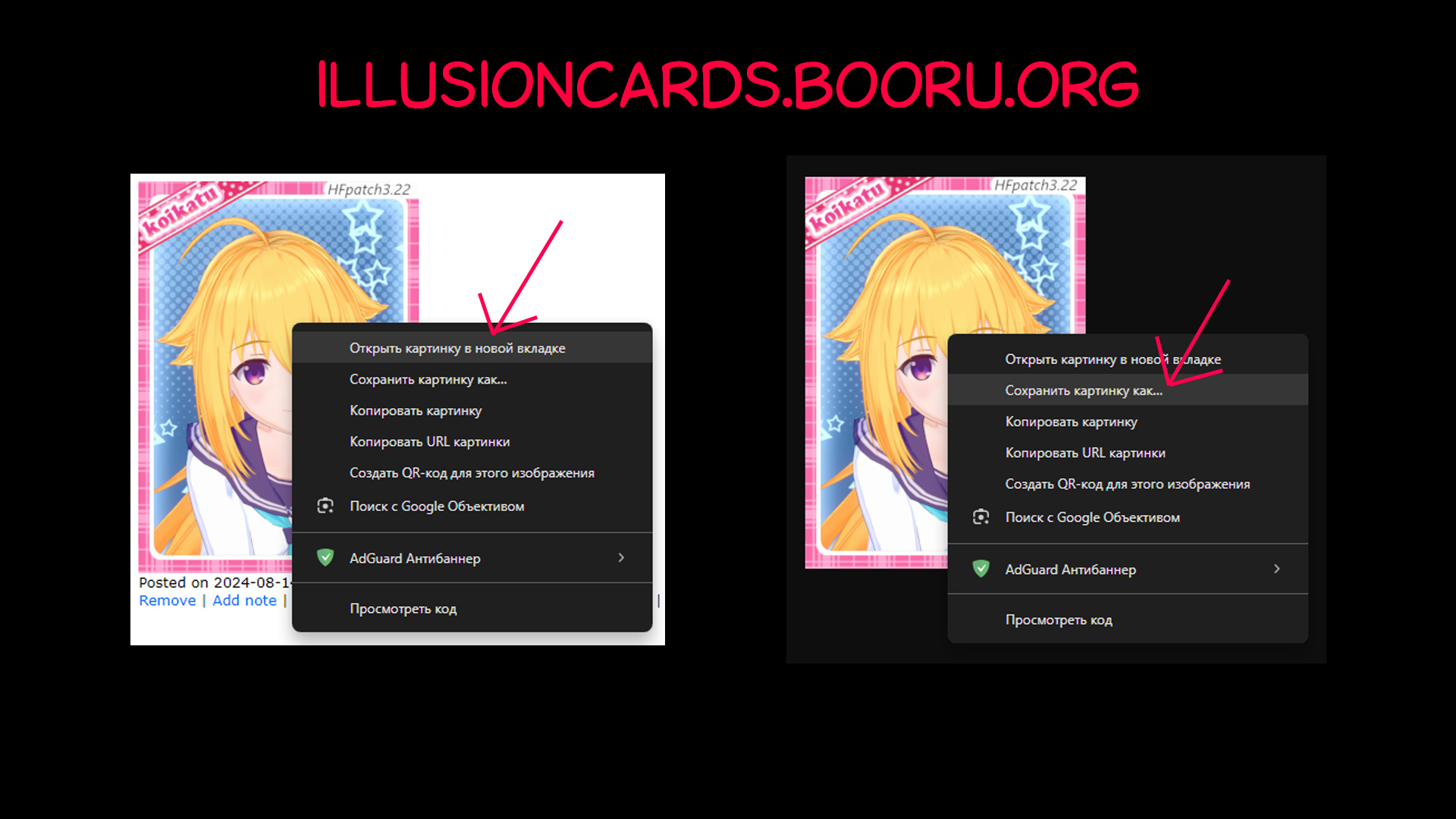
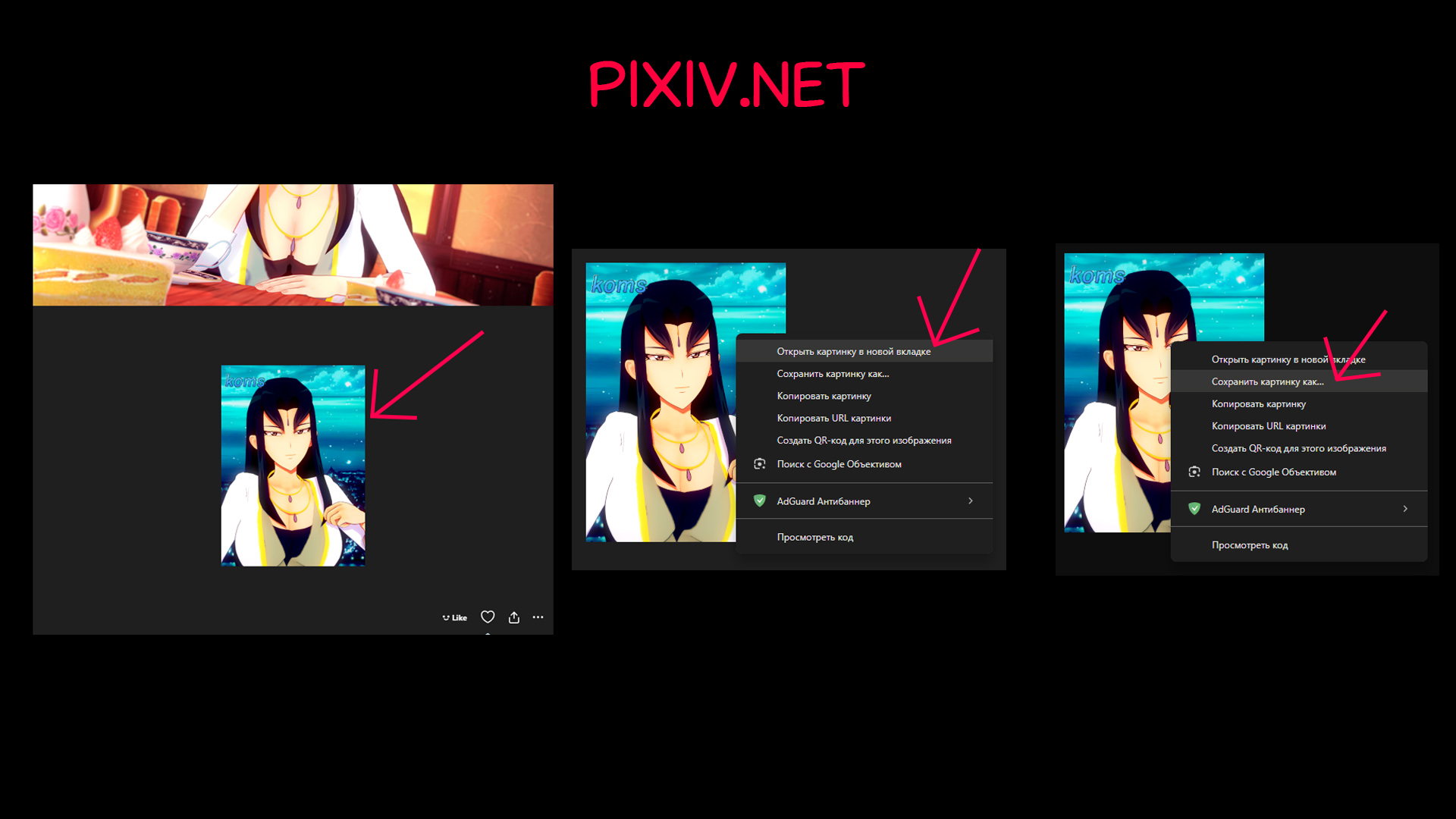
Пример скачивания карточек и сцен с различных сайтов. Будьте внимательны при скачивании, это очень важно.
После скачивания карточки или сцены - файл нужно поместить в папку по указанному ниже пути. Будьте внимательны, сцены должны лежать исключительно в папке со сценами, женские персонажи в папке с женскими персонажами и мужские персонажи в папке с мужскими персонажами.
- Женские персонажи - Koikatu 5.8 FREE - FlashBangZ -> UserData -> chara -> female
- Мужские персонажи - Koikatu 5.8 FREE - FlashBangZ -> UserData -> chara -> male
- Сцены - Koikatu 5.8 FREE - FlashBangZ -> UserData -> Studio -> scene
Вы так-же можете создать собственные папки в папках: female, male, scene. Что-бы рассортировать карточки или сцены. Это поможет облегчить их поиск в самой программе и сохранит порядок в рабочей среде.
После того как карточки или сцены были перемещены по указанным путям можно заходить в программу и использовать их.
Изучение
Таблица состояний персонажа
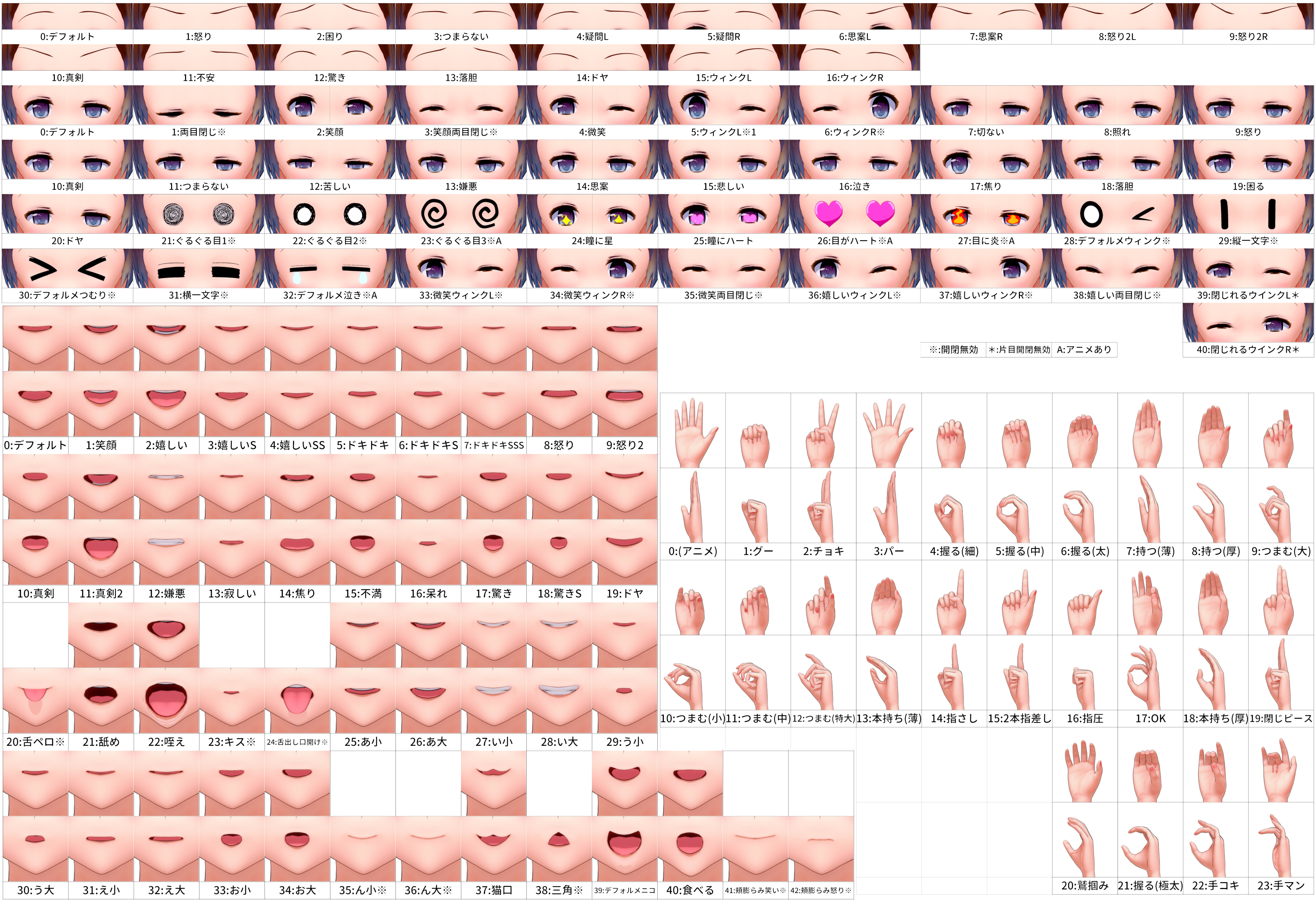
Таблица показывает нумерацию жестов, рта, глаз и бровей. Это полезно когда нужно быстро посмотреть все доступные состояния и узнать их номер.